
Sommaire

Formation Excel Tableau de bord
Fini les fichiers illisibles avec notre formation Excel Tableau de Bord
Sommaire
Les tableaux croisés dynamiques (TCD) sont l’un des outils les plus puissants d’Excel pour analyser rapidement de grandes quantités de données. Ils sont d’ailleurs massivement utilisés en entreprise : plus d’une organisation sur deux s’appuie sur Excel pour ses analyses et ses rapports, et les TCD permettent souvent de réduire fortement le temps passé sur les calculs manuels.
Encore faut-il bien les utiliser.
Mal paramétrés, les tableaux croisés dynamiques produisent des résultats difficiles à lire, voire trompeurs : mauvais tris, intitulés peu clairs, chiffres impossibles à comparer.
Dans cet article, nous vous proposons 5 astuces simples et immédiatement actionnables pour créer des tableaux croisés dynamiques clairs, fiables et réellement utiles pour l’analyse et le reporting sur Excel.
👉 Vous débutez avec les tableaux croisés dynamiques ou vous souhaitez revoir les bases avant de continuer ?
Voir la vidéo d’introduction aux tableaux croisés dynamiques
Astuce 1 : Afficher les résultats d’un tableau croisé dynamique en pourcentage
Par défaut, un tableau croisé dynamique affiche des valeurs brutes : sommes, moyennes ou comptages. C’est indispensable… mais rarement suffisant pour une analyse professionnelle.
Dans la plupart des rapports, la vraie question n’est pas combien mais quelle part.
Quel client représente la plus grosse contribution au chiffre d’affaires ?
Quelle catégorie pèse réellement dans le total ?
👉 Pour répondre à ces questions, il faut afficher les résultats de votre TCD en pourcentage.
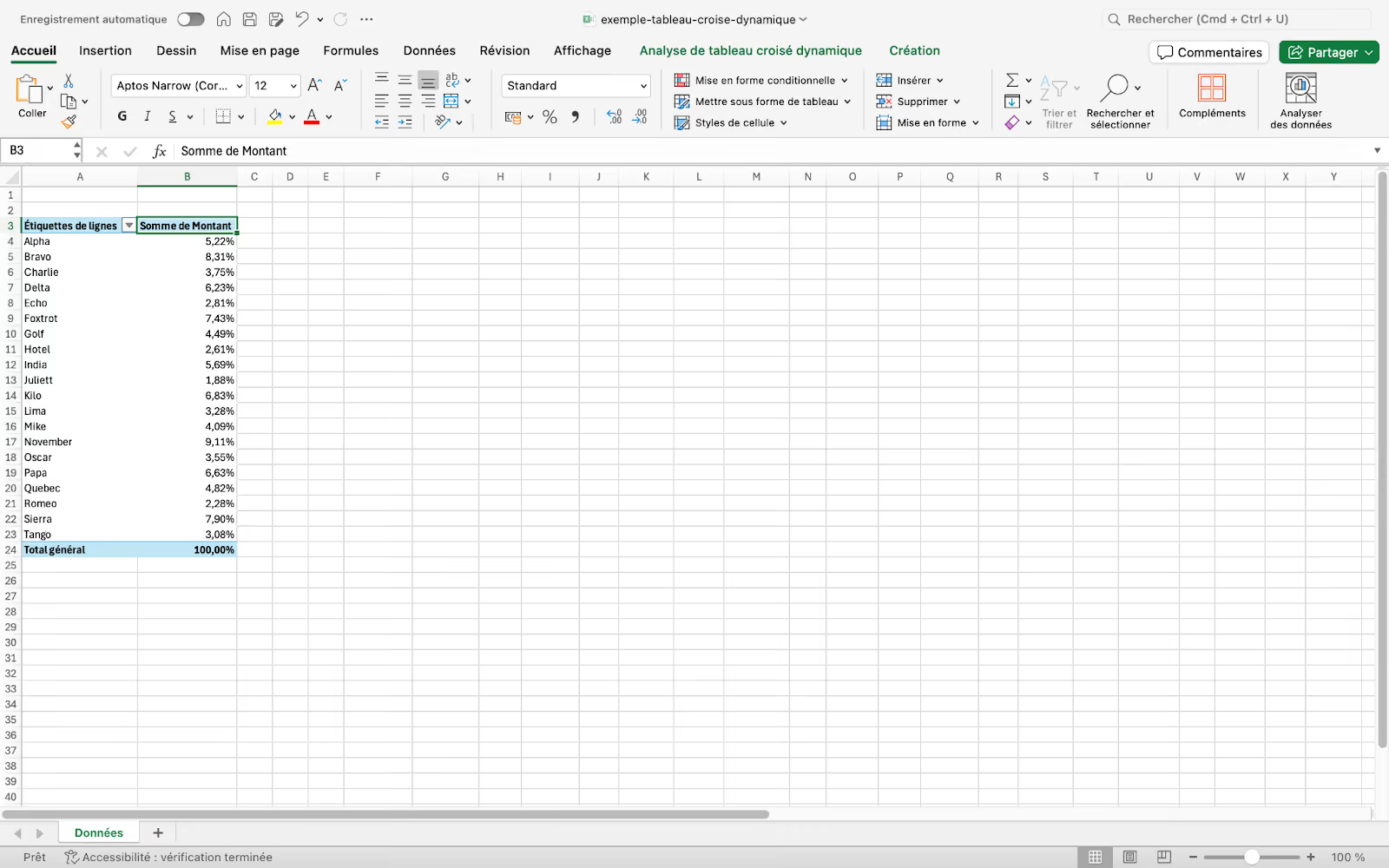
Excel permet de transformer n’importe quel champ de valeurs en % du total général, sans formule complexe. En quelques clics, chaque ligne exprime sa contribution relative au total.
Comment faire
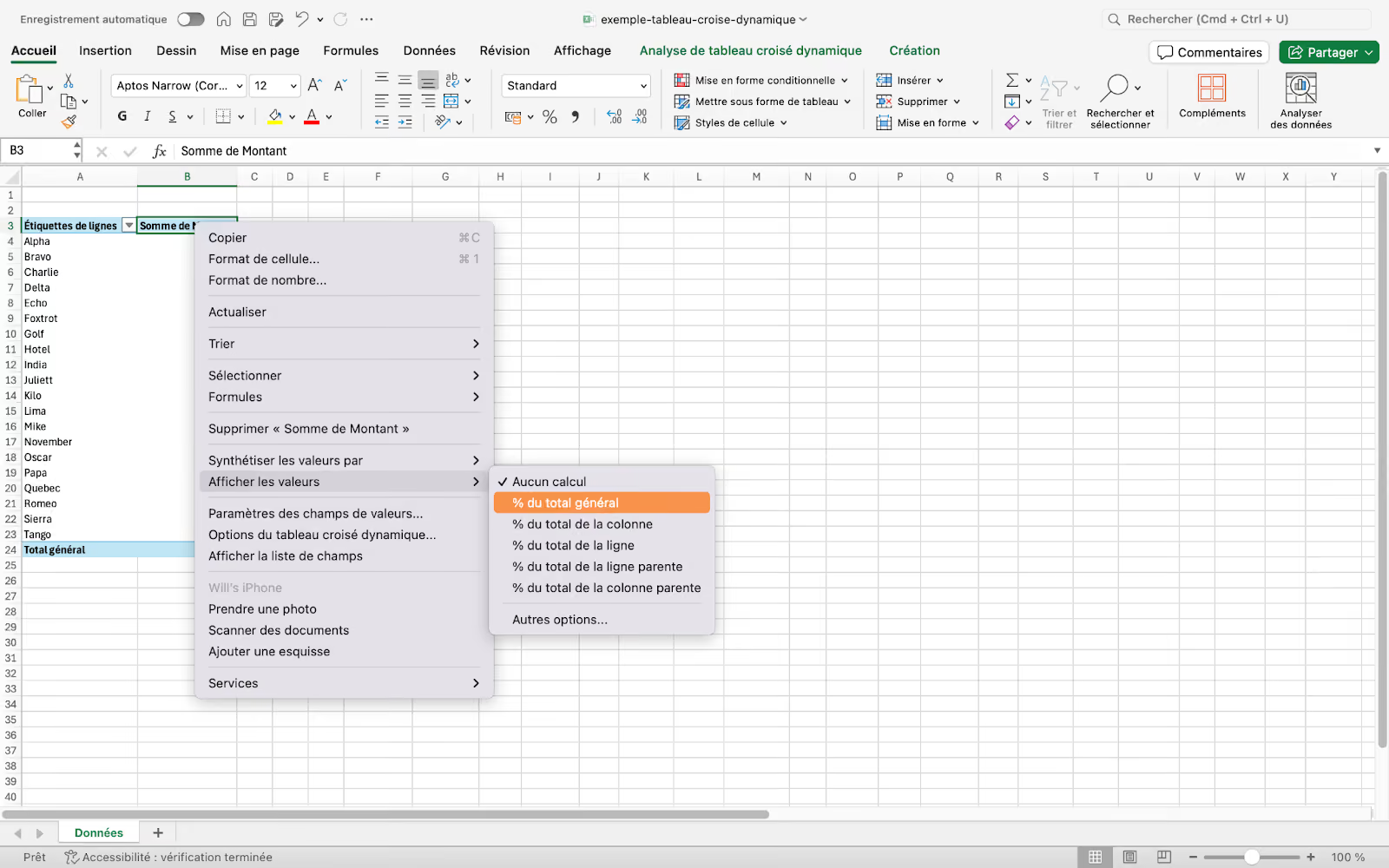
- Ajoutez une seconde fois le même champ dans la zone Valeurs du tableau croisé dynamique.
- Clic droit sur l’un des résultats → Afficher les valeurs.
- Sélectionnez % du total général.
Pourquoi c’est essentiel dans un rapport
Les pourcentages rendent les comparaisons immédiates, même lorsque les volumes diffèrent fortement. Ils réduisent les risques de mauvaise interprétation et facilitent la prise de décision, notamment dans les rapports de vente, de budget ou de performance.
👍 Bonne pratique
Conservez la valeur brute et le pourcentage côte à côte dans le même tableau. Vous combinez ainsi précision chiffrée et lecture synthétique, sans alourdir l’analyse.
Astuce 2 : Renommer les champs pour rendre vos tableaux immédiatement lisibles
Par défaut, Excel génère automatiquement les intitulés des champs dans un tableau croisé dynamique : « Somme de Montant », « Compte de Client », « Moyenne de Durée »…
Ces libellés sont techniquement corrects, mais peu adaptés à un rapport professionnel. Ils obligent le lecteur à interpréter ce que signifie chaque colonne, ce qui ralentit la lecture — surtout pour un public non expert.
👉 Un bon réflexe consiste à renommer systématiquement les champs de votre TCD avec des intitulés clairs et orientés métier.
Excel permet de modifier directement ces titres, sans impacter les données source. En quelques secondes, vous transformez un tableau technique en outil de communication lisible.
Comment faire
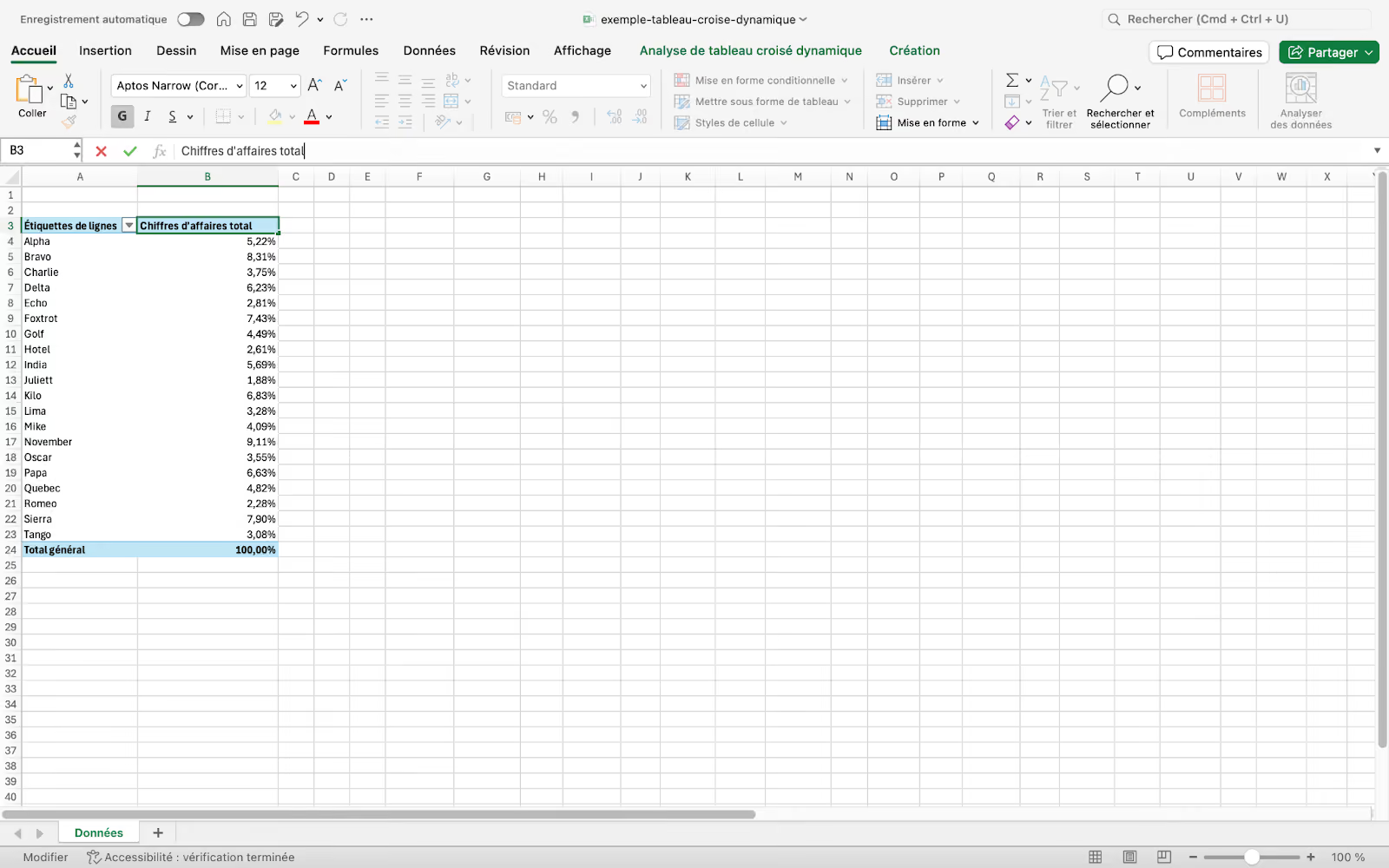
- Cliquez directement sur le titre du champ dans le tableau croisé dynamique (ex. « Somme de Montant »).
- Saisissez le nouveau libellé de votre choix (ex. « Chiffre d’affaires total »)
- Validez : le titre est immédiatement mis à jour dans le tableau (et dans le graphique associé, le cas échéant).
Pourquoi c’est essentiel dans un rapport
Des intitulés clairs réduisent les ambiguïtés et améliorent considérablement la compréhension, en particulier lorsque le rapport est partagé ou présenté. Le lecteur se concentre sur l’analyse, pas sur la signification des colonnes.
👍 Bonne pratique
Utilisez des libellés simples, explicites et orientés résultat. Par exemple, préférez « Nombre de clients » à « Compte de Client », ou « Masse salariale » à « Somme de Salaire ».
Aller plus loin dans la personnalisation des TCD
Notre épisode #2 vous dévoile cinq nouvelles astuces pour rendre vos tableaux croisés dynamiques plus beaux et efficaces : afficher plusieurs éléments en lignes, changer l’ordre des données, appliquer un style, afficher/réduire d’un clic, et ajouter des segments.
Lire l’épisode #2 : “Comment faire le meilleur tableau croisé dynamique sur Excel”
Astuce 3 : Empêcher Excel de modifier la largeur des colonnes à chaque mise à jour
Vous avez pris le temps d’ajuster la largeur des colonnes de votre tableau croisé dynamique pour qu’il soit lisible et bien présenté. Puis vous actualisez les données… et Excel casse tout : colonnes trop étroites, titres coupés, alignement perdu.
Ce comportement est normal.
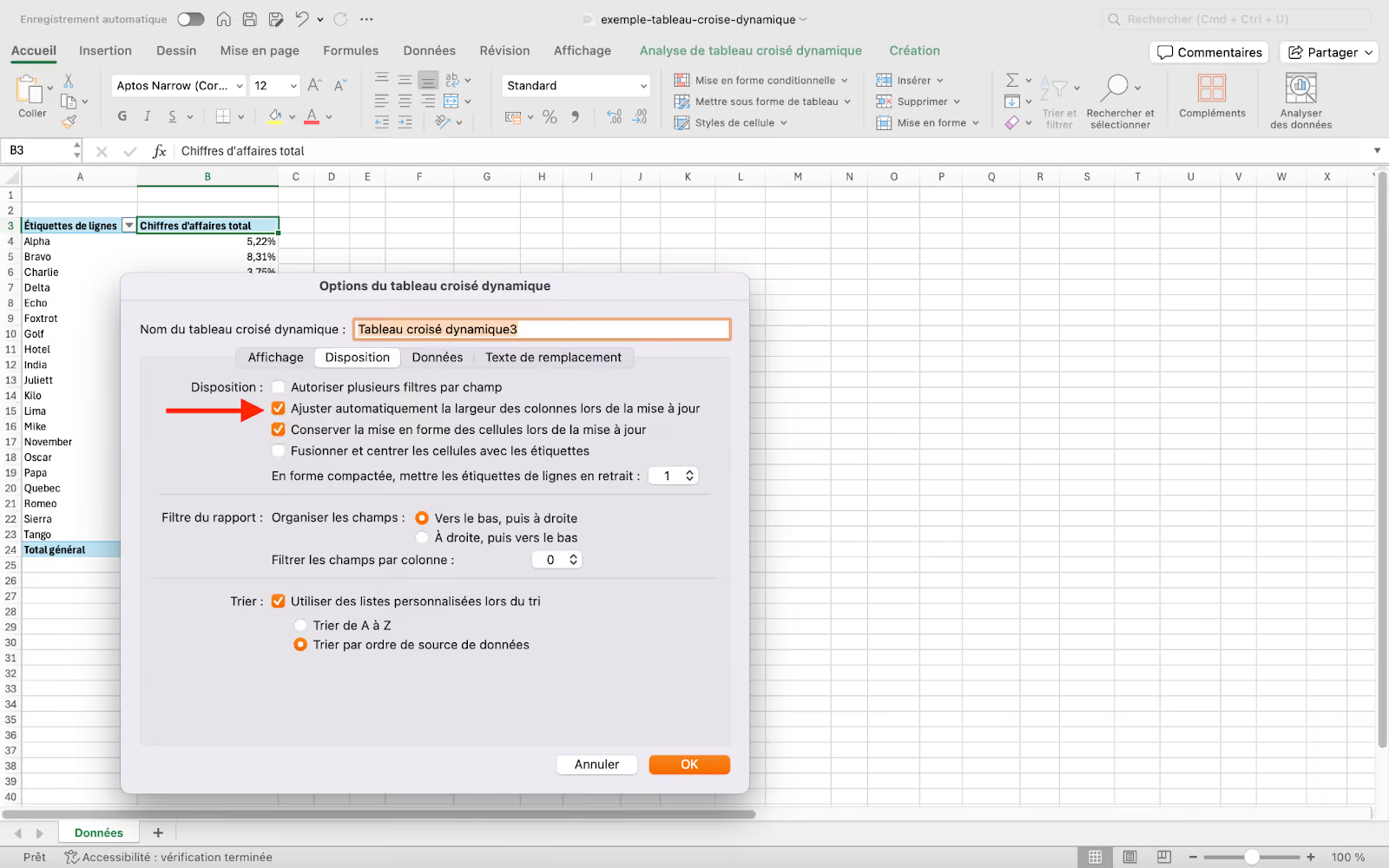
Par défaut, Excel réajuste automatiquement la largeur des colonnes d’un tableau croisé dynamique à chaque mise à jour.
👉 La bonne nouvelle, c’est que vous pouvez désactiver ce réglage une fois pour toutes.
Comment faire
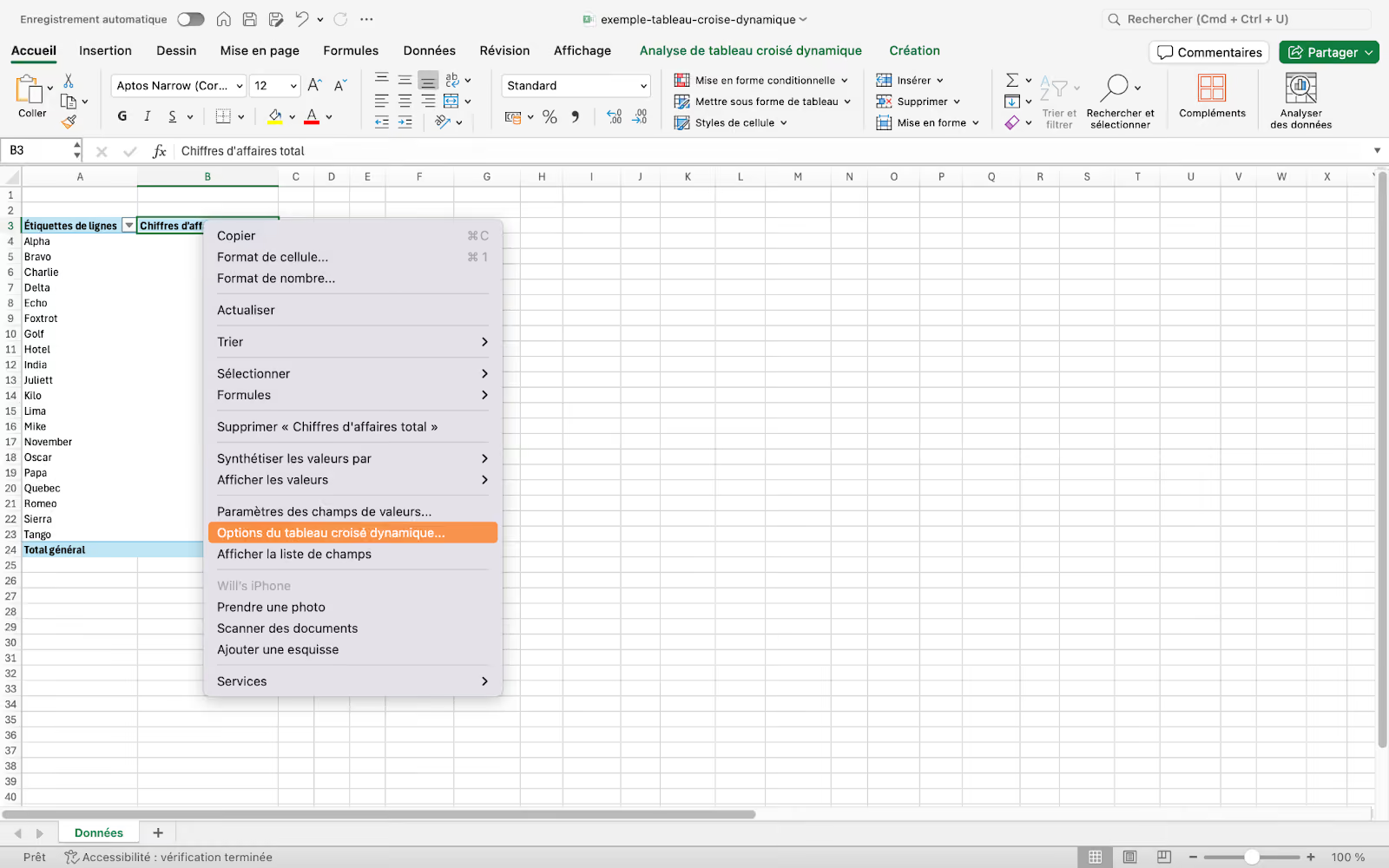
- Cliquez n’importe où dans le tableau croisé dynamique.
- Clic droit → Options du tableau croisé dynamique.
- Dans l’onglet Disposition et format, décochez Ajuster automatiquement la largeur des colonnes lors de la mise à jour.
- Cliquez sur OK.
Pourquoi c’est essentiel dans un rapport
Un rapport professionnel doit rester stable et lisible, même lorsque les données évoluent. En désactivant l’ajustement automatique, vous évitez de devoir refaire la mise en forme à chaque actualisation et vous garantissez une présentation cohérente, notamment si le fichier est partagé ou projeté.
👍 Bonne pratique
Désactivez cette option avant d’ajuster manuellement les largeurs de colonnes. Vous gagnez du temps et évitez les mauvaises surprises lors des prochaines mises à jour.
Astuce 4 : Trier un tableau croisé dynamique par valeur (et pas par ordre alphabétique)
Par défaut, Excel classe les éléments d’un tableau croisé dynamique par ordre alphabétique.
C’est pratique pour retrouver un nom précis, mais peu pertinent pour l’analyse.
Dans un rapport, on cherche rarement qui vient en premier par ordre alphabétique.
On veut plutôt savoir :
- quel client génère le plus de chiffre d’affaires,
- quelle région contribue le plus au total,
- quels produits performent le mieux — ou le moins bien.
👉 Pour cela, il faut trier le tableau croisé dynamique par valeur.
Comment faire
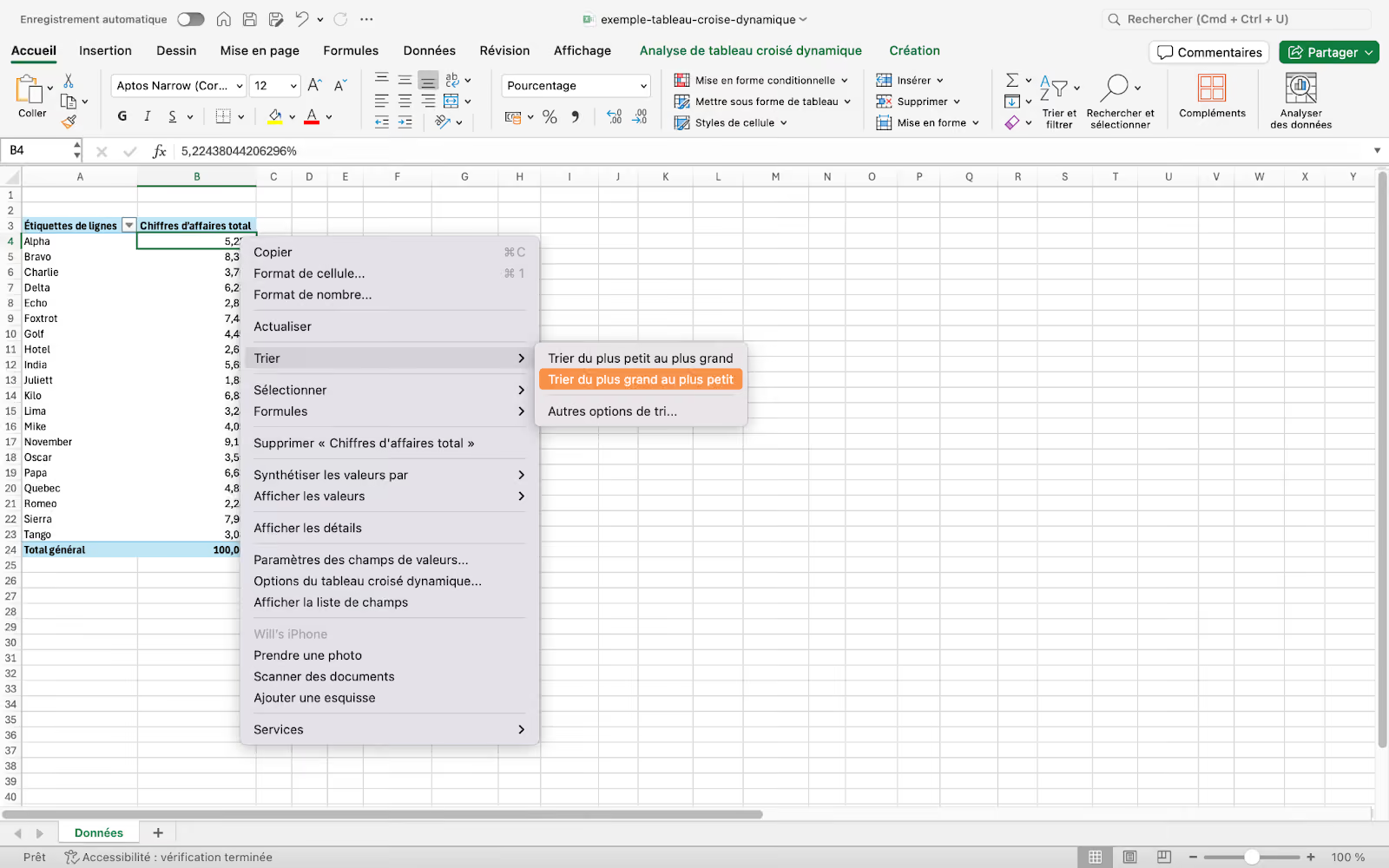
- Cliquez sur un nombre dans la colonne des valeurs du tableau croisé dynamique.
- Clic droit → Trier.
- Sélectionnez Du plus grand au plus petit ou Du plus petit au plus grand.
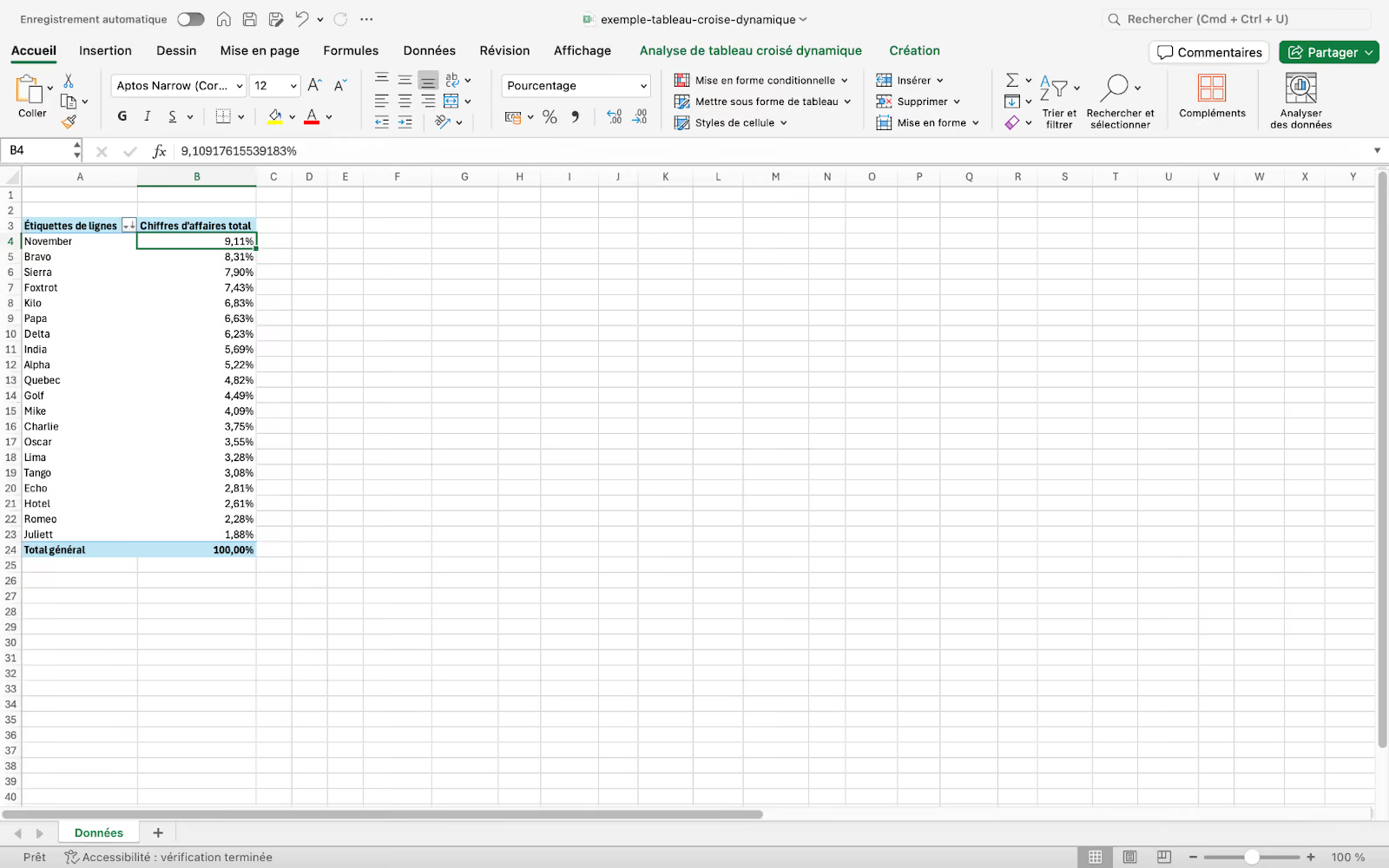
- Le tableau se réorganise automatiquement selon les valeurs.
(Si plusieurs valeurs sont présentes, Excel vous demandera sur quel champ appliquer le tri.)
Pourquoi c’est essentiel dans un rapport
Le tri par valeur met immédiatement en évidence les éléments les plus importants. Il facilite la lecture, accélère la compréhension et permet de prioriser l’analyse, sans calcul supplémentaire.
Un tableau bien trié raconte une histoire claire — un tableau alphabétique oblige le lecteur à la reconstruire.
👍 Bonne pratique
Triez du plus grand au plus petit par défaut. C’est l’ordre le plus naturel pour lire un rapport et identifier rapidement les contributeurs majeurs.
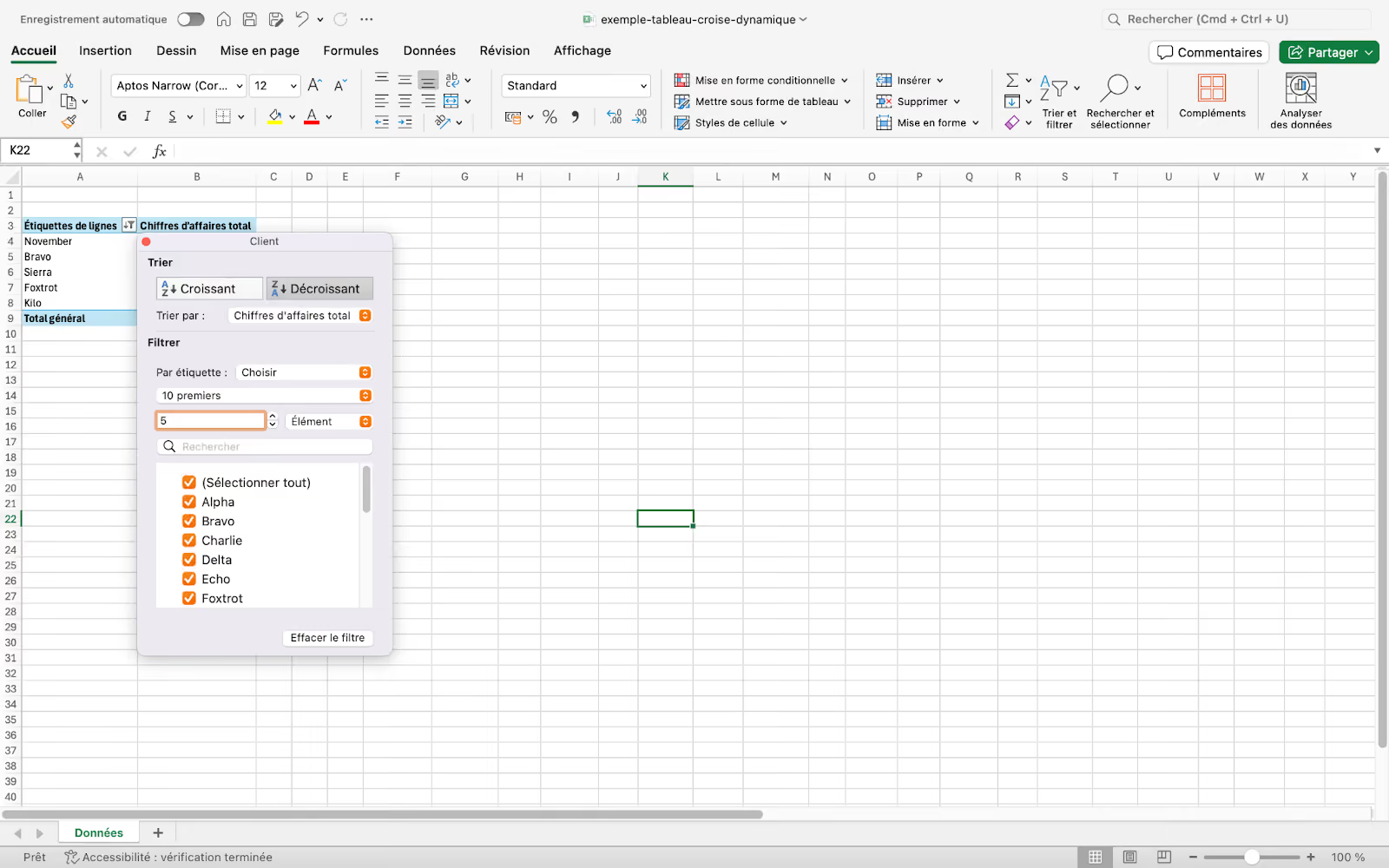
Astuce 5 : Mettre en avant les éléments clés avec le filtre « Top 10 »
Un tableau croisé dynamique peut rapidement contenir de nombreuses lignes. C’est utile pour l’analyse détaillée, mais rarement adapté à un rapport ou à une présentation.
Dans la plupart des cas, on souhaite surtout se concentrer sur :
- les principaux contributeurs,
- les éléments les plus performants,
- ou ceux qui nécessitent une attention particulière.
👉 Excel propose pour cela un filtre dit “Top 10”, qui permet d’afficher uniquement les N éléments les plus importants, selon une valeur donnée.
Comment faire
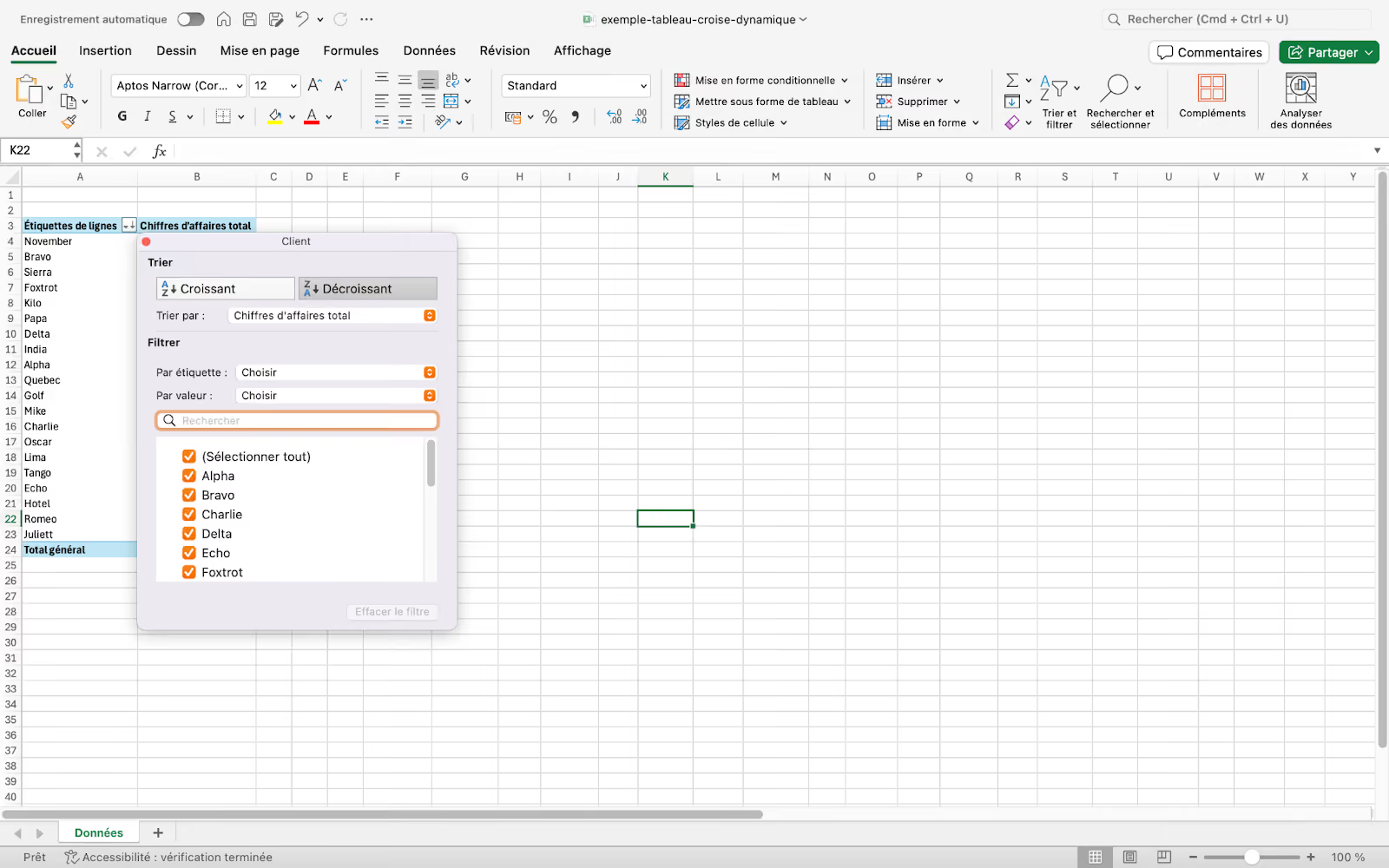
- Cliquez sur la flèche de filtre à côté du champ de lignes.
- Sélectionnez Filtres de valeurs.
- Cliquez sur 10 premiers.
- Indiquez le nombre d’éléments à afficher (10, 5, 3, etc.) et la valeur sur laquelle se baser.
- Validez.
(Malgré son nom, le filtre « Top 10 » permet de choisir librement le nombre d’éléments à afficher.)
Pourquoi c’est essentiel dans un rapport
Limiter l’affichage aux éléments clés rend le message plus clair et plus impactant. Le lecteur se concentre sur l’essentiel, sans être noyé dans les détails secondaires.
C’est particulièrement utile pour les tableaux de bord, les rapports de synthèse et les présentations orientées décision.
👍 Bonne pratique
Utilisez le filtre « Top 10 » en complément du tri par valeur. Triez d’abord les données, puis filtrez les éléments clés pour obtenir un tableau lisible et immédiatement exploitable.
Ces cinq astuces constituent une base solide pour produire des tableaux croisés dynamiques plus clairs, plus fiables et plus utiles au quotidien.
Si elles permettent déjà de gagner en lisibilité et en efficacité, elles ne représentent toutefois qu’une partie de ce qu’il est possible de faire avec Excel lorsqu’on maîtrise pleinement l’outil.
Prêt·e à passer au niveau supérieur ?
Solpedinn est l’école de référence pour apprendre Excel autrement. Nos formations certifiées Qualiopi s’appuient sur la pratique et mettent l’accent sur des outils modernes comme Power Query et Power Pivot. Formations individuelles, e‑learning, programmes pour entreprises… il y a forcément une solution adaptée à vos besoins.
Découvrir toutes nos formations et nous contacter
