
Sommaire

Formation Excel Débutant
Ces formules pour calculer l'âge ne sont qu'un début : nos formations Excel vont plus loin.
Sommaire
Calculer le temps écoulé à partir d’une date est l’un des usages les plus courants d’Excel… et aussi l’un des plus mal maîtrisés. Que l’on travaille sur un fichier de suivi, un reporting interne RH, une base de données clients ou un tableau de pilotage, on se retrouve très vite avec des dates qu’il faut transformer en information exploitable : un âge, une durée, une ancienneté, un nombre d’années écoulées.
Savoir calculer un âge ou une ancienneté de façon dynamique, c’est donc bien plus qu’un simple “truc Excel” :
- c’est gagner du temps sur la maintenance des fichiers,
- c’est fiabiliser ses analyses,
- et c’est poser des bases solides pour aller plus loin (statistiques, regroupements, tableaux croisés, graphiques, etc.).
Les fonctions Excel pour calculer un âge ou une ancienneté
Bonne nouvelle : pour obtenir l’âge d’une personne à partir de sa date de naissance, vous n’avez besoin que de deux fonctions Excel.
La première sert à calculer un écart entre deux dates, la seconde à obtenir la date du jour automatiquement. Il s’agit de DATEDIF et AUJOURDHUI.
- DATEDIF : cette fonction « cachée » d’Excel calcule l’intervalle entre deux dates (une date de début et une date de fin) en renvoyant soit le nombre d’années, de mois ou de jours entre ces deux dates. C’est l’outil idéal pour calculer un âge ou toute autre durée sur Excel.
- AUJOURDHUI : cette fonction très simple renvoie la date du jour. Elle ne prend aucun argument et s’actualise automatiquement à chaque ouverture du fichier ou recalcul Excel. Autrement dit, elle fournit en permanence la date actuelle, ce qui est parfait pour des calculs dynamiques comme l’âge ou l’ancienneté. (Chaque jour, la date s'actualise sans que vous ne touchiez à rien – 0% effort, 100% efficacité!)
Les deux fonctions Excel à retenir pour calculer un âge
- AUJOURDHUI() : renvoie la date du jour (aucun paramètre n’est requis).
- DATEDIF(date_début; date_fin; "unité") : renvoie la différence entre date_début et date_fin, selon l’unité choisie. Par exemple "Y" pour le nombre d’années complètes, "M" pour le nombre de mois complets, ou "D" pour le nombre de jours.
Tutoriel pas-à-pas : calculer un âge dans Excel
Passons à la pratique. Imaginons que vous disposiez d’un tableau Excel avec une colonne Date de naissance pour chacun de vos employés. Nous allons ajouter une colonne Âge qui calculera automatiquement l’âge actuel de chaque personne en années. Suivez les étapes :
- Insérer une nouvelle colonne “Âge” à côté de la colonne Date de naissance dans votre feuille Excel. Par exemple, si Date de naissance est en colonne C, insérez la colonne D intitulée Âge.
- Saisir la formule DATEDIF avec AUJOURDHUI dans la première cellule de la colonne Âge. Sélectionnez la cellule qui correspond à la date de naissance du premier employé (ex. C2), puis tapez la formule : =DATEDIF(C2; AUJOURDHUI(); "Y"). Cette formule prend la date de naissance en C2, la compare à la date du jour (AUJOURDHUI()), et renvoie le nombre d’années complètes écoulées entre les deux – c’est-à-dire l’âge en années.
- Valider la formule en appuyant sur Entrée. Vous devriez voir apparaître l’âge (en années) correspondant à la date de naissance. Par exemple, si C2 contenait 06/12/1983 et que nous sommes en 2025, la formule retournera 42 ans.
- Copier la formule pour tous vos employés. Il suffit de dupliquer la formule vers le bas de la colonne Âge (par glisser-déposer ou double-clic sur le coin inférieur droit de la cellule active) afin de calculer instantanément l’âge de chaque personne à partir de sa date de naissance.
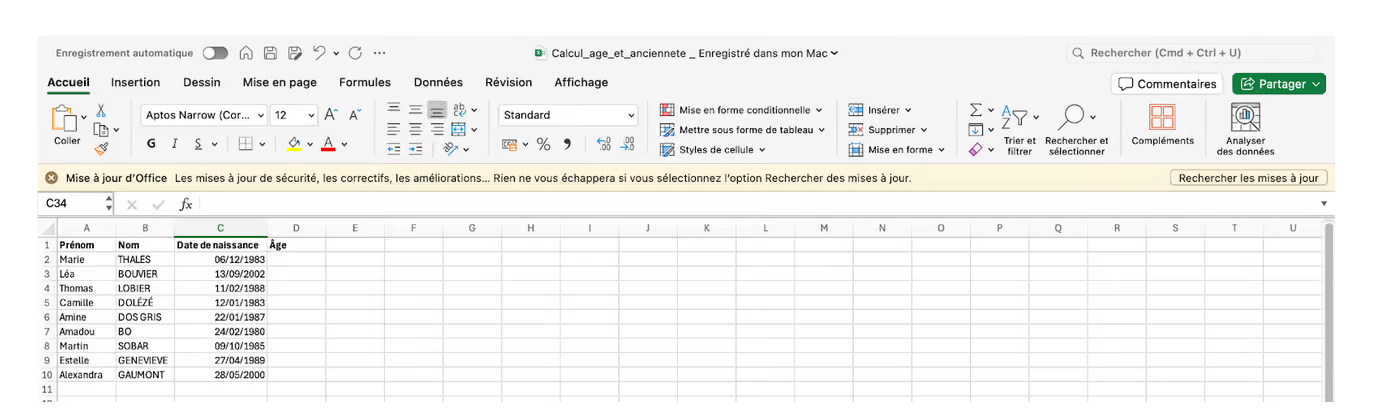
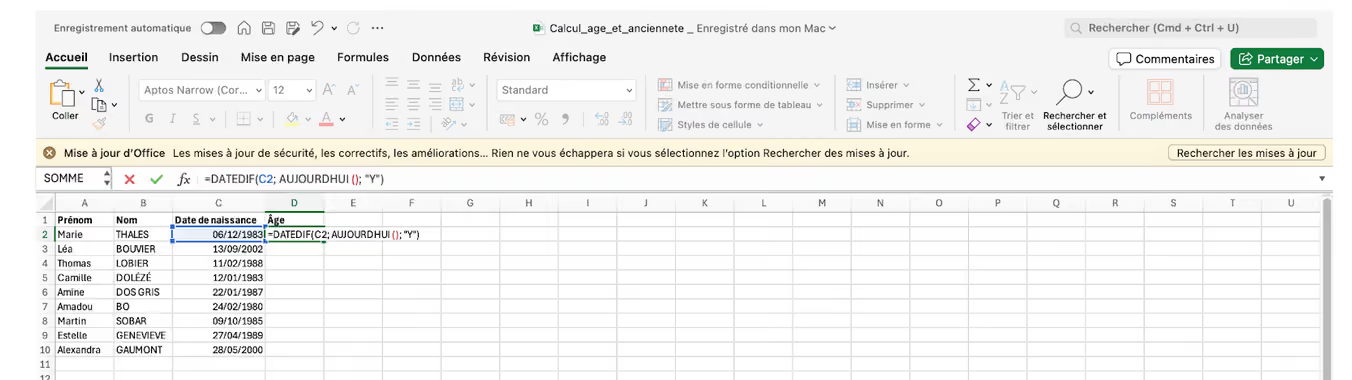
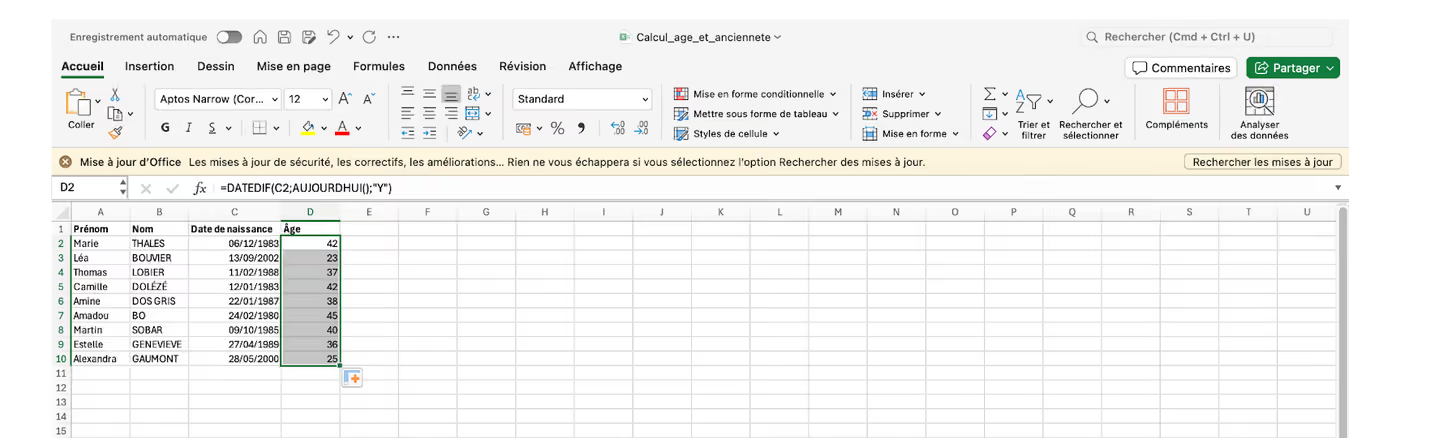
À présent, votre fichier affiche l’âge de chaque collaborateur. Mise à jour automatique : comme nous utilisons AUJOURDHUI() pour la date du jour, les âges se mettront à jour tout seuls avec le temps. Vous n’aurez pas besoin de modifier vos formules chaque année – un véritable gain de temps et une fiabilité accrue dans vos rapports.
Astuce Excel : La fonction DATEDIF n’apparaît pas dans la liste des formules Excel, car elle est héritée d’anciennes versions du logiciel. Ne vous en étonnez pas : elle fonctionne parfaitement dans Excel moderne et reste très pratique pour ce genre de calculs d’âge. Microsoft recommande d’ailleurs son usage dans les formules de calcul d’âge.
Calculer une ancienneté de poste (durée d’expérience)
La bonne nouvelle, c’est que calculer l’ancienneté d’un employé revient exactement au même procédé que pour l’âge. À la place de la date de naissance, il suffit d’utiliser la date d’entrée dans l’entreprise (ou date de début de contrat) comme point de départ. La formule restera identique, avec AUJOURDHUI() en deuxième argument et "Y" comme unité de calcul.
Exemple :
Si la date d’embauche d’un salarié est en C2, on insérera une colonne Ancienneté (années) et on utilisera la formule =DATEDIF(C2; AUJOURDHUI(); "Y"). Le résultat renverra le nombre d’années d’ancienneté du collaborateur, arrondi à l’année complète inférieure (ex : 7 pour 7 ans d’ancienneté, et toujours 7 même si la 8ème année n’est pas encore totalement achevée).
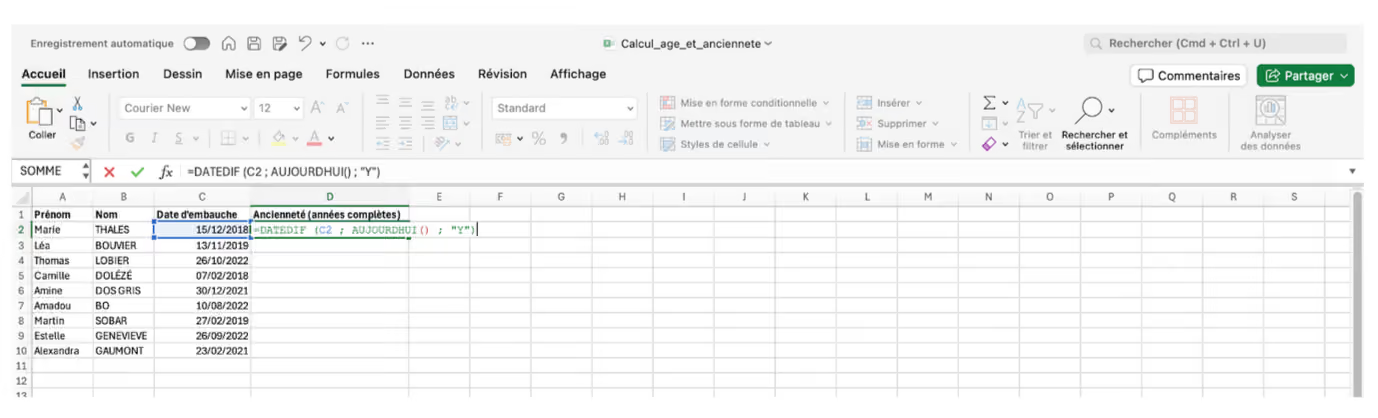
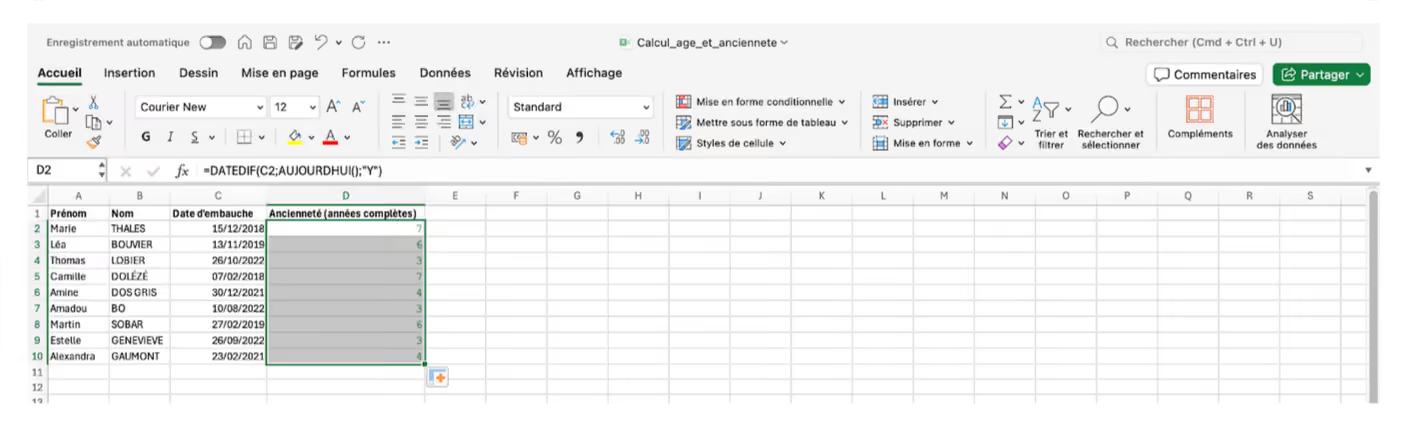
Ce calcul d’ancienneté dynamique est particulièrement utile pour suivre l’expérience accumulée au sein de l’entreprise, sans avoir à actualiser manuellement les chiffres. Vous pouvez, par exemple, identifier d’un coup d’œil les employés ayant plus de X années d’ancienneté, pour des politiques de récompense de fidélité, des plans de succession, etc.
Une fois l'âge calculé, l'étape suivante consiste souvent à regrouper vos collaborateurs par tranches d'âges sur Excel pour affiner vos analyses RH.
Pour aller plus loin : tranches d’âges, vidéo tutoriel et formations
Félicitations, vous savez maintenant calculer automatiquement un âge ou une ancienneté dans Excel ! Ce n’est qu’une première étape dans l’analyse des données temporelles.
Si vous souhaitez aller plus loin, Solpedinn propose des formations Excel et quelques ressources Excel disponibles sur Youtube :
🎥 Tutoriel vidéo :
Notre formateur Amine a également préparé une vidéo pas-à-pas sur YouTube qui montre comment utiliser DATEDIF et AUJOURDHUI pour calculer des âges et anciennetés (avec une démonstration pratique). N’hésitez pas à la consulter pour voir la manipulation directement en action – visionner la vidéo complémentaire à cet article
