
Sommaire

Sommaire
Un extract SIRH des salariés... plein de défauts
Combien de cadres à Nantes ? Qui a été embauché en 2022 au service Commercial ? Quelle rémunération totale pour les alternants ? Pour répondre, tout le monde part du même fichier : l'export de la base salariés, sorti du logiciel RH (SIRH) ou tenu à la main depuis des années.
Et ce fichier, vous le connaissez : il dit presque tout, mais rien n'est fiable :
- des noms en minuscules, des prénoms en majuscules, au gré des saisies
- un genre écrit de cinq façons différentes (Femme, Homme, Madame, Monsieur… et « Homme » suivi d'un espace)
- des matricules qui ont perdu leurs zéros : 997 au lieu de 00997
- des dates qui s'affichent en nombres (34381 au lieu du 16/02/1994)
Alors avant chaque analyse, le même travail recommence : NOMPROPRE, MAJUSCULE, GAUCHE, SUBSTITUE, rechercher-remplacer, formats de cellule… Et le mois suivant, avec le nouvel export, tout est à refaire.
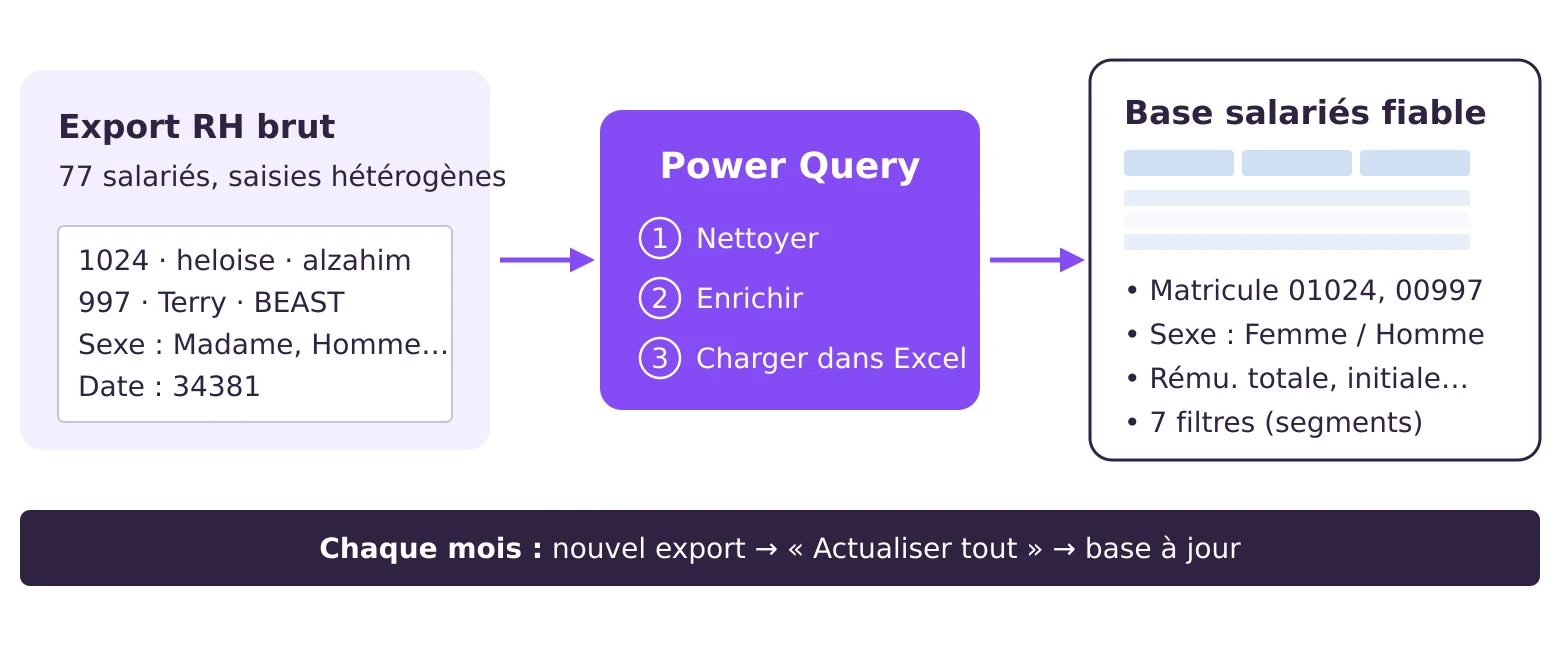
Dans cet article, vous verrez comment Power Query, un outil déjà inclus dans Excel, nettoie et enrichit cette base sans aucune formule, puis la remet à jour en un seul clic. Le cas concret : une base de 77 salariés, transformée en une liste propre et filtrable selon 7 critères.
Power Query : nettoyez votre base en un seul clic
Power Query se trouve dans l'onglet Données d'Excel, groupe Récupérer et transformer des données. Il sert à importer, nettoyer et compléter des données, sans formule et sans macro. Pas de logiciel à installer, pas de service informatique à solliciter.
Le principe est simple : vous faites une fois, à la souris, les corrections que vous faites aujourd'hui à la main. Power Query les retient comme une recette, et Excel la rejoue à chaque clic sur « Actualiser tout »
Ce que Power Query change pour un service RH
- Un export brut devient une base fiable. Les cinq façons d'écrire le genre deviennent deux valeurs, Femme et Homme : vos comptages par sexe sont enfin justes.
- Des matricules qui retrouvent leurs zéros. 997 devient 00997, et chaque matricule fait 5 caractères : c'est ce qui permet ensuite de relier la base à vos paies ou à un autre fichier.
- Plus de formules à recopier. Initiale, nom complet, année d'embauche, rémunération totale : 4 colonnes créées à la souris, sans NOMPROPRE, GAUCHE, CONCAT ni ANNEE à prolonger.
- Une mise à jour en un clic. Nouvel export ? Vous remplacez le fichier et cliquez sur « Actualiser tout » : les 77 lignes sont rechargées et corrigées en une seconde environ.
- Des réponses en direct. 7 filtres cliquables (service, ville, statut, contrat, année d'embauche…) pour répondre en réunion sans retoucher le fichier.
- Un fichier source intact. Power Query lit l'export sans jamais le modifier, et chaque correction reste listée : un collègue peut reprendre le fichier pendant vos congés.
Le cas concret : une base de 77 salariés à remettre d'aplomb
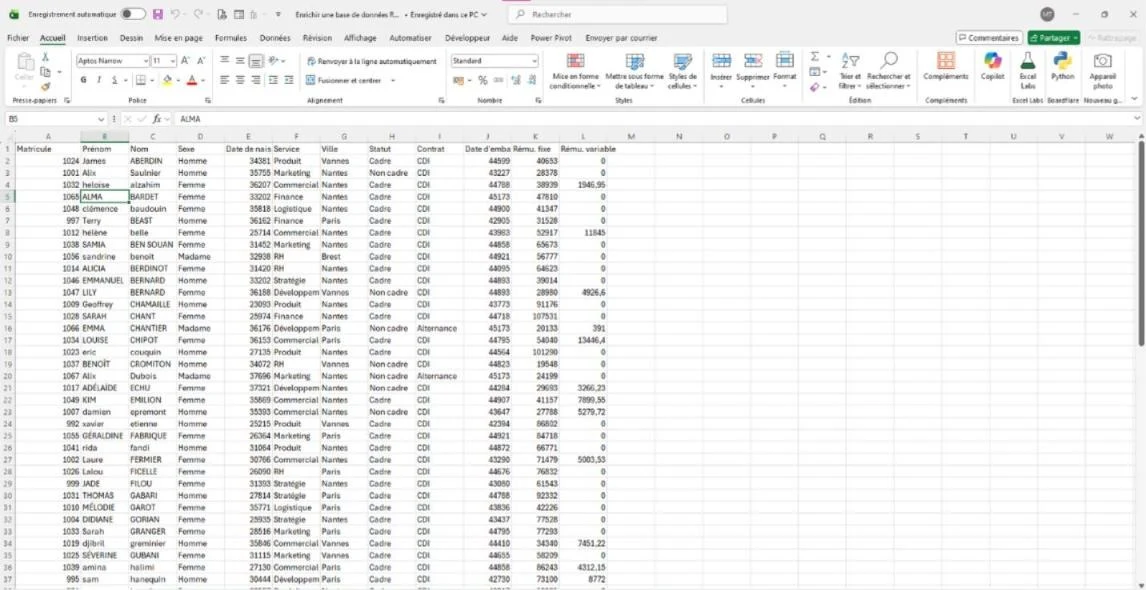
Le fichier de départ contient une feuille « BDD SALARIES » : une ligne par salarié et 12 colonnes (matricule, prénom, nom, sexe, date de naissance, service, ville, statut, contrat, date d'embauche, rémunération fixe et rémunération variable). Tout y est, mais rien n'est exploitable tel quel.
En y regardant de plus près :
- la casse varie d'une ligne à l'autre : « heloïse alzahim », « ALMA BARDET », « Alix Saulnier »
- le sexe compte cinq valeurs au lieu de deux : un tableau croisé dynamique afficherait « Madame » et « Femme » sur deux lignes séparées
- les dates sont des nombres : 34381 pour une date de naissance, 44599 pour une date d'embauche
- les matricules sont des nombres de 3 ou 4 chiffres (997, 1024), alors que la règle de l'entreprise est un matricule sur 5 caractères
- la rémunération est éclatée entre fixe et variable, sans total
L'objectif : obtenir, sans toucher au fichier d'origine, une liste propre et enrichie (initiale, nom complet, matricule sur 5 caractères, année d'embauche, rémunération totale), filtrable par segments et qui se met à jour toute seule.
La méthode en 6 étapes
À savoir : ce tuto est réalisé avec Excel Microsoft 365 pour Windows. Toutes les manipulations se font à la souris ; les noms de menus sont indiqués en gras. L'étape 4 (ajouter un préfixe) demande Excel 2019 ou Microsoft 365.
Étape 1 : Importez l'export dans Power Query
Dans un nouveau classeur : Données > Obtenir des données > À partir d'un fichier > À partir d'un classeur Excel, puis choisissez l'export. Power Query propose les feuilles du fichier : cochez « BDD SALARIES » et cliquez sur Transformer les données.
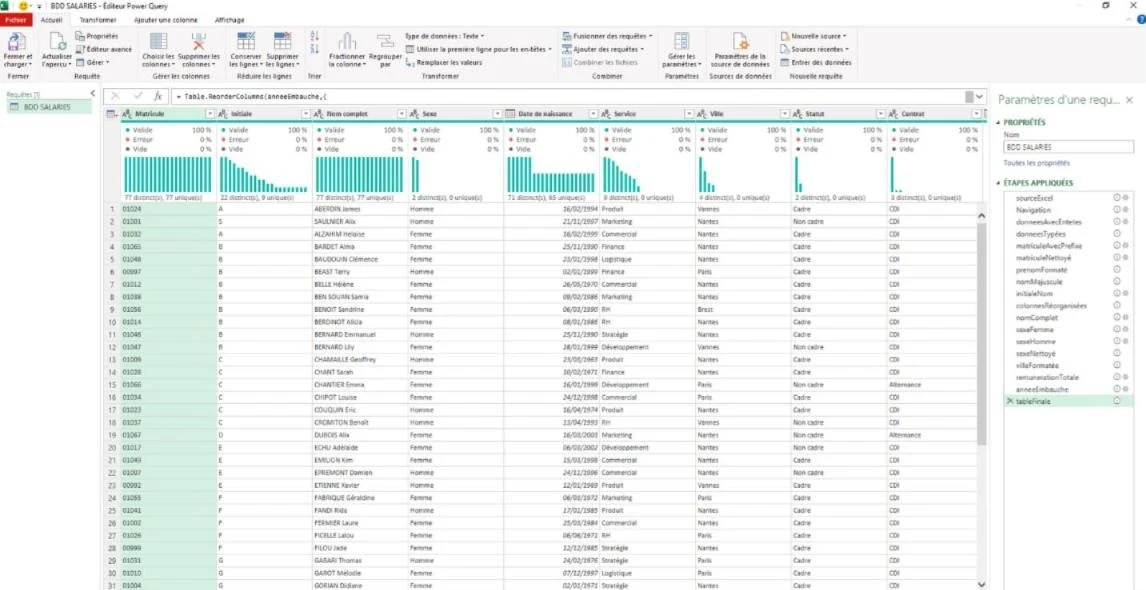
Vous êtes alors dans l'éditeur Power Query, une fenêtre qui se superpose à Excel. Chaque manipulation que vous y faites s'ajoute à droite, dans la liste des Étapes appliquées : c'est votre recette. Vous pouvez la relire, revenir à une étape précédente ou en supprimer une si vous vous êtes trompé.
Étape 2 : Uniformisez les noms, puis créez l'initiale et le nom complet
Pour un service RH, c'est le minimum : des noms écrits tous de la même façon, pour trier, rechercher et éditer des listes propres. Dans l'onglet Transformer :
- sélectionnez la colonne Nom, puis Format > MAJUSCULES : « alzahim » devient « ALZAHIM »
- sélectionnez la colonne Prénom, puis Format > Mettre en majuscule chaque mot : « heloïse » devient « Heloïse »
- sélectionnez Nom, puis Ajouter une colonne > Extraire > Premiers caractères, nombre de caractères : 1. Renommez la colonne Initiale (double-clic sur l'en-tête) et placez-la juste après le matricule (clic droit, puis Déplacer)
- sélectionnez Nom, puis Prénom (Ctrl + clic, dans cet ordre), puis Transformer > Fusionner les colonnes, séparateur Espace, nouveau nom Nom complet : vous obtenez « ALZAHIM Heloïse »
L'ordre compte : en passant les noms en majuscules avant d'extraire l'initiale, vous êtes sûr que toutes les initiales seront en majuscules.
Étape 3 : Standardisez le genre
Cliquez sur la flèche de filtre de la colonne Sexe : vous voyez les cinq valeurs différentes. Deux remplacements suffisent : Transformer > Remplacer les valeurs, « Madame » par « Femme », puis « Monsieur » par « Homme ».
Il reste pourtant deux « Homme » dans la liste. La raison est invisible à l'œil : l'un des deux est suivi d'un espace. Pour Excel, ce sont deux valeurs différentes. Sélectionnez la colonne, puis Transformer > Format > Supprimer les espaces : seuls les espaces inutiles, au début et à la fin du texte, disparaissent. Il ne reste que Femme et Homme.
C'est l'erreur de saisie la plus sournoise d'une base RH : elle ne se voit pas, mais elle fausse chaque comptage par sexe, et donc vos indicateurs d'égalité femmes-hommes.
Étape 4 : Donnez le bon type à chaque colonne et un matricule sur 5 caractères
« Typer » une colonne, c'est dire à Power Query ce qu'elle contient. Cliquez sur l'icône à gauche de chaque en-tête :
- Date pour la date de naissance et la date d'embauche : 34381 devient 16/02/1994
- Nombre décimal fixe (le type « devise ») pour les deux rémunérations, arrondies au centime
- Texte pour le matricule. C'est un code, pas une quantité : personne ne fait la moyenne des matricules, pas plus que des numéros de carte vitale.
Le matricule passé en texte, vous pouvez lui rendre ses zéros, en deux manipulations dans l'onglet Transformer :
- Format > Ajouter un préfixe : « 00000 ». 997 devient 00000997, 1024 devient 000001024
- Extraire > Derniers caractères : 5. Il ne reste que les 5 derniers : 00997 et 01024.
Ce n'est pas la méthode la plus courte, mais c'est la plus simple : quelle que soit la longueur du matricule de départ, le résultat fait toujours 5 caractères.
Étape 5 : Ajoutez l'année d'embauche et la rémunération totale
Deux colonnes très demandées dans les analyses RH, créées en quelques clics :
- sélectionnez la date d'embauche, puis Ajouter une colonne > Date > Année > Année. Renommez la colonne Année d'embauche et placez-la à côté de la date
- sélectionnez Rému. fixe puis Rému. variable, puis Ajouter une colonne > Standard > Ajouter. Renommez la colonne Rému. totale : elle est déjà au type devise, puisqu'elle additionne deux colonnes en devise.
Étape 6 : Chargez la base dans Excel et ajoutez les filtres
Accueil > Fermer et charger : la base arrive dans une nouvelle feuille, sous forme de tableau. Renommez la feuille Salariés. Puis, pour une base agréable à consulter :
- cliquez dans le tableau, puis Création de tableau > Propriétés et décochez Ajuster la largeur des colonnes : sinon, vos largeurs et votre mise en page sont réinitialisées à chaque actualisation
- mettez les rémunérations au format monétaire, puis ajoutez des barres sur la rémunération totale : Accueil > Mise en forme conditionnelle > Barres de données. Les écarts de rémunération sautent aux yeux
- ajoutez les filtres : Création de tableau > Insérer un segment, puis cochez Initiale, Sexe, Service, Ville, Statut, Contrat et Année d'embauche. Gardez de côté ce qui est propre à chaque personne (matricule, nom, date de naissance) : un segment sert à filtrer des groupes.
Et le mois suivant ? Un seul clic
Quand le nouvel export arrive, enregistrez-le à la place de l'ancien (même nom, même dossier), puis Données > Actualiser tout. Toute la recette se rejoue : casse, genre, types, matricules, nouvelles colonnes. Les salariés arrivés entre-temps sont nettoyés comme les autres.
Votre base, prête pour toutes les questions RH
Voici la base obtenue à la fin du niveau #1 : 77 salariés, 4 colonnes créées et 7 segments au-dessus du tableau.
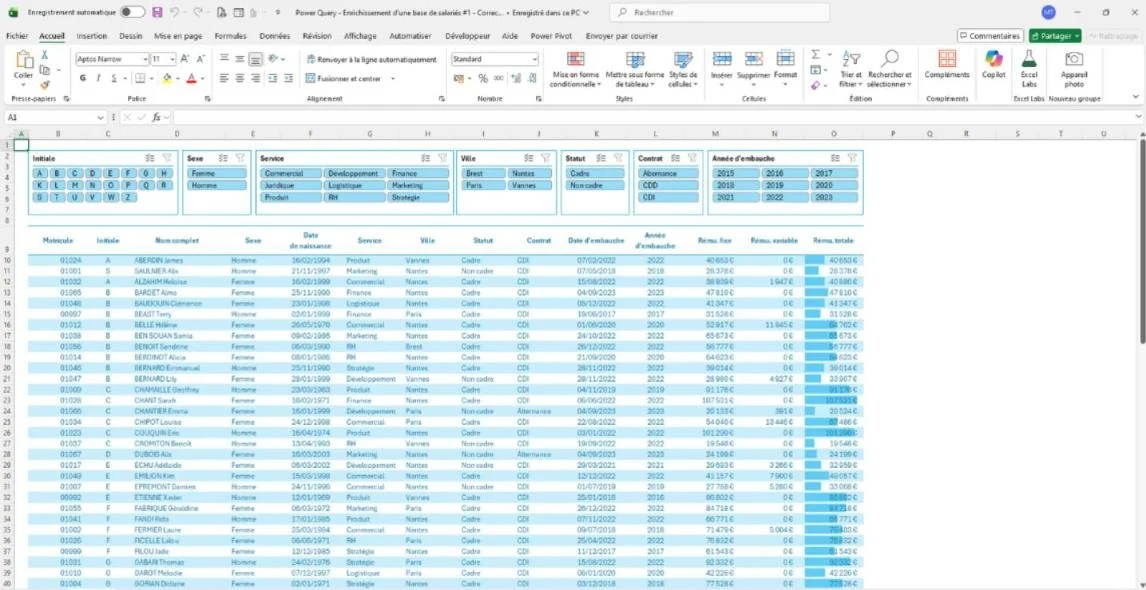
Chaque question de départ se règle désormais en un ou deux clics sur les segments :
- Combien de cadres à Nantes ? Un clic sur Nantes, un clic sur Cadre : le tableau n'affiche plus que ces 30 salariés
- Qui a été embauché en 2022 au service Commercial ? Un clic sur 2022, un clic sur Commercial : 6 personnes
- Combien coûtent les alternants ? Un clic sur Alternance : 2 alternants, pour 44 723 € de rémunération totale.
- Quelle répartition femmes-hommes ? Une fois le genre standardisé : 36 femmes et 41 hommes. Sur l'export brut, les 5 femmes notées « Madame » et les 7 hommes notés « Monsieur » ou « Homme » suivi d'un espace auraient été comptés à part.
Les segments couvrent toute la base : 9 services, 4 villes (39 salariés à Nantes, 22 à Paris, 9 à Vannes, 7 à Brest), 3 types de contrat (73 CDI, 2 CDD, 2 alternances) et des embauches de 2015 à 2023. Et surtout, ces réponses restent justes le mois suivant, sans rien refaire.
Cette base propre est aussi le point de départ de toutes vos autres analyses : avec des matricules homogènes, vous pouvez par exemple la relier à vos paies pour suivre effectifs et rémunérations mois par mois.
Les pièges à éviter
- Corriger directement dans le tableau chargé. Si vous retapez « 01024 » à la main dans la feuille Salariés, la correction disparaît au prochain « Actualiser tout » : Power Query recharge toujours l'export d'origine. Corrigez dans Power Query (ou dans le fichier source), jamais dans le résultat.
- Oublier les espaces invisibles. « Homme » et « Homme » suivi d'un espace sont deux valeurs différentes : supprimez les espaces avant de compter.
- Laisser le matricule en nombre. Les zéros de tête disparaissent, et le matricule ne correspondra plus à celui de vos autres fichiers.
- Extraire l'initiale avant de passer les noms en majuscules. Vous obtiendriez un « a » et un « A » dans le même segment.
- Garder l'ajustement automatique des colonnes. Votre mise en page serait perdue à chaque actualisation.
La vidéo du niveau #1, et la suite sur notre plateforme
Cet article reprend le niveau #1 du module « Enrichir une base RH ». Vous pouvez suivre toute la démonstration en vidéo, gratuitement :
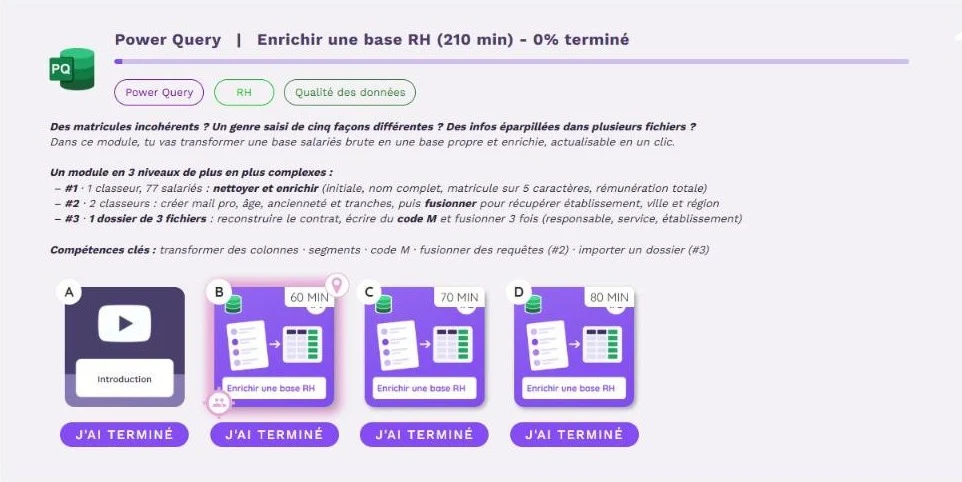
Sur notre plateforme, le module va plus loin avec deux niveaux supplémentaires : deux classeurs à relier pour créer l'adresse mail professionnelle, l'âge, l'ancienneté et leurs tranches, puis récupérer l'établissement, la ville et la région de chaque salarié (niveau #2) ; puis un dossier de trois fichiers, du code M pour reconstruire le contrat, et trois fusions pour rattacher le responsable, le service et l'établissement (niveau #3).
Et avec des formules ?
Pas de Power Query sous la main, ou un fichier à dépanner une seule fois ? Chaque correction a son équivalent en formule :
- noms en majuscules : =MAJUSCULE(C2)
- prénoms : =NOMPROPRE(B2)
- espaces en trop : =SUPPRESPACE(D2)
- matricule sur 5 caractères : =TEXTE(A2;"00000"), qui transforme 997 en 00997
- année d'embauche : =ANNEE(J2)
- rémunération totale : =K2+L2
Ça marche, mais il faut recopier les formules à chaque nouvel export. Pour aller plus loin en formules, voir notre module « Optimiser un registre du personnel ».
Pour aller plus loin
Questions fréquentes
Power Query est-il déjà dans mon Excel ?
Très probablement : il est intégré à Excel pour Windows depuis Excel 2016 et fait partie de Microsoft 365. Vous le trouvez dans l'onglet Données, groupe Récupérer et transformer des données. Seul l'ajout d'un préfixe (étape 4) demande Excel 2019 ou Microsoft 365.
Faut-il savoir programmer ?
Non. Tout ce tuto se fait à la souris, avec des menus. Power Query écrit lui-même le code correspondant à chaque étape : vous n'avez pas besoin de le lire pour démarrer.
Ma base salariés est confidentielle : où vont les données ?
Nulle part ailleurs : Power Query travaille dans votre classeur, à partir de vos fichiers. En revanche, le classeur final contient les données des salariés, rémunérations comprises : protégez-le et partagez-le comme n'importe quel fichier RH.
Je corrige déjà avec NOMPROPRE et des rechercher-remplacer : qu'est-ce que je gagne ?
Le résultat est le même, mais vous ne le faites qu'une fois. Avec des formules, il faut les recopier sur chaque nouvel export et vérifier qu'aucune ligne n'a été oubliée ; avec Power Query, un clic sur « Actualiser tout » rejoue toutes les corrections, sans modifier le fichier d'origine.
Mes informations sont réparties dans plusieurs fichiers : la méthode marche-t-elle ?
Oui, la logique reste la même : nettoyer chaque source, puis les relier par le matricule. C'est justement l'objet des niveaux #2 et #3 du module, avec deux classeurs puis un dossier de trois fichiers.
Se former
Base salariés, paie, effectifs, rémunérations : notre formation Excel pour les RH vous fait pratiquer Power Query et les tableaux de bord sur des cas RH concrets. Formation certifiée Qualiopi, finançable OPCO et CPF.
