
Sommaire

Sommaire
Des questions RH simples… et un mois de retard
Combien de salariés avions-nous en mars ? Quelle est la rémunération moyenne au service Commercial ? Combien de femmes et d'hommes par service ? Qui est arrivé, qui est parti cette année ? Ce sont les questions que la direction, le CSE ou une négociation annuelle vous posent régulièrement.
Vous avez déjà toutes les réponses… mais éparpillées dans deux fichiers qui ne se parlent pas :
- L'extract du logiciel de paie d'un côté
- Le registre du personnel de l'autre
Alors, chaque mois, le même rituel recommence : copier l'extract, recoller, prolonger les RECHERCHEV pour retrouver le service ou le sexe de chaque salarié, recompter, vérifier. Et au moindre salarié arrivé en cours de mois, une formule à rallonger.
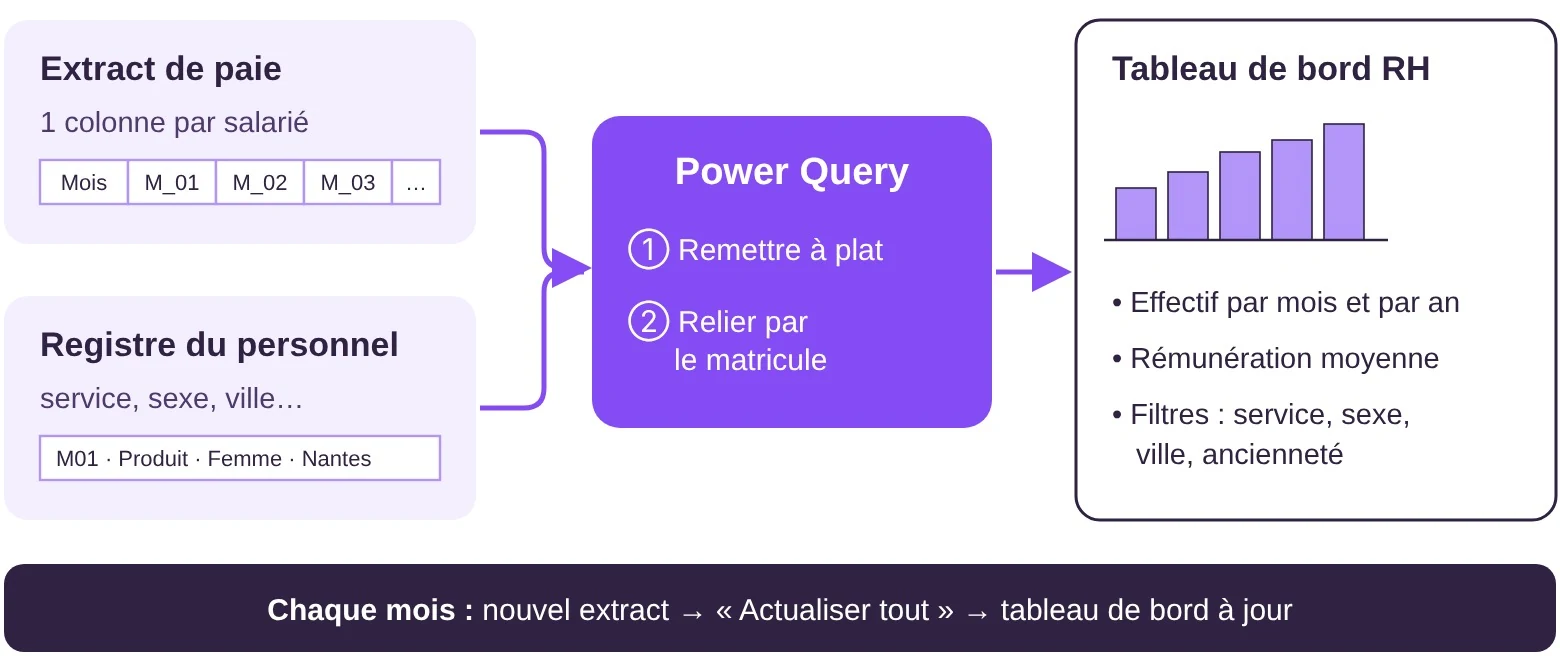
Dans cet article, vous verrez comment Power Query, un outil déjà inclus dans Excel, transforme ce rituel en un seul clic, sur un cas concret de 28 mois de paies (janvier 2022 à avril 2024) pour 35 salariés.
Power Query : automatisez en un seul clic
Power Query se trouve dans l'onglet Données d'Excel, groupe Récupérer et transformer des données. Il sert à importer, nettoyer et assembler des données, sans formule et sans macro. Pas de logiciel à installer, pas de service informatique à solliciter.
Le principe est simple : vous faites une fois, à la souris, les manipulations que vous faites aujourd'hui à la main. Power Query les retient comme une recette, et Excel la rejoue à chaque clic sur « Actualiser tout ».
Ce que Power Query change pour un service RH
- Un reporting mensuel qui ne se refait plus. Nouvel extract de paie ? Vous remplacez le fichier et cliquez sur « Actualiser tout ». Les salariés arrivés dans le mois sont intégrés automatiquement.
- Plus de RECHERCHEV à prolonger. Service, sexe, ville, ancienneté : toutes les informations du registre sont rattachées à chaque paie en une seule opération.
- Des chiffres que vous pouvez défendre. Le tableau de bord compte des personnes et non des lignes de paie : sur notre exemple, 28 salariés en 2022, et non 299.
- Des fichiers sources intacts. Power Query lit l'extract sans jamais le modifier, et chaque transformation reste listée : un collègue peut reprendre le fichier pendant vos congés.
- Des réponses en direct en réunion. « Et pour le service Commercial ? » Un clic sur un filtre, et tous les tableaux se mettent à jour.
- Aucune programmation. Tout se fait à la souris. Si vous savez faire un tableau croisé dynamique, vous avez le bon niveau.
Le cas concret : deux fichiers qui ne se parlent pas
L'extract des paies : un salarié par colonne
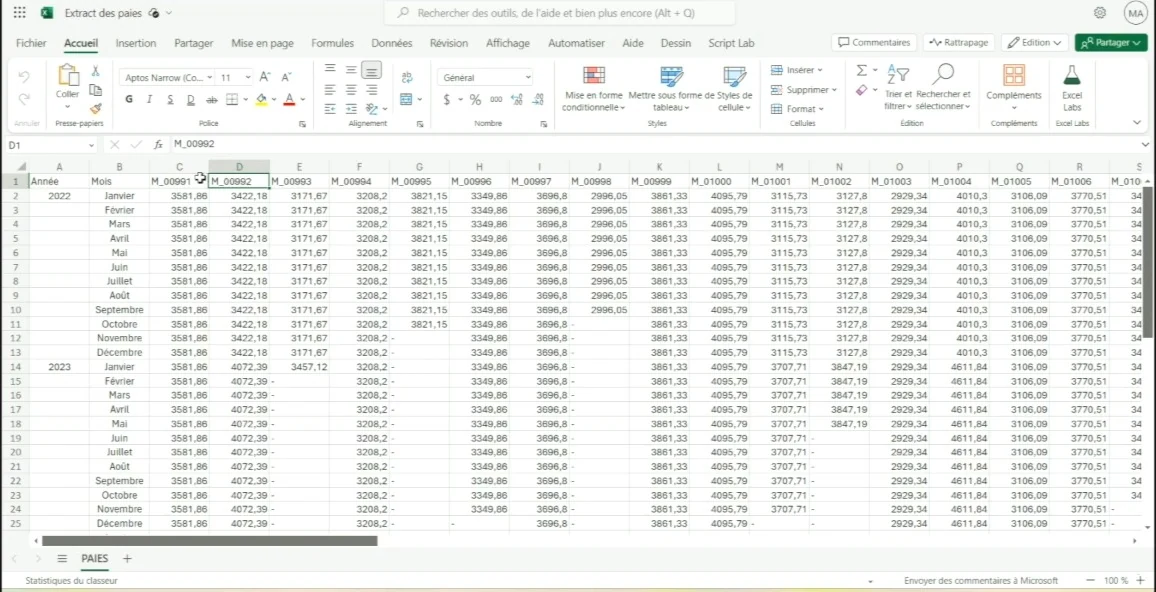
Le logiciel de paie fournit un tableau avec une ligne par mois et une colonne par matricule (M_00991, M_00992…). Au croisement : le montant de la paie. C'est lisible à l'œil, mais inexploitable pour une analyse :
- l'année n'est écrite qu'une fois, sur la ligne de janvier ;
- les salariés sont en colonnes : un tableau croisé dynamique ne peut ni les compter ni les regrouper par service ;
- un tiret « - » signifie « pas de paie ce mois-là » (salarié pas encore arrivé ou déjà parti).
Le registre du personnel : une ligne par salarié
De l'autre côté, le registre contient tout ce que l'extract ne dit pas : nom, sexe, date de naissance, service, ville, statut, dates de contrat, ancienneté.
L'objectif : remettre l'extract de paie à plat (une ligne par salarié et par mois), puis rattacher à chaque paie le service, le sexe, la ville… du salarié.
La méthode en 6 étapes
À savoir : ce tuto est réalisé avec Excel Microsoft 365 pour Windows. Toutes les manipulations se font à la souris ; les noms de menus sont indiqués en gras.
Étape 1 : Importez les deux fichiers
Dans un nouveau classeur : Données > Obtenir des données > À partir d'un fichier > À partir d'un classeur Excel. Importez l'extract des paies, puis recommencez pour le registre. Dans l'éditeur Power Query, nommez les deux requêtes PAIES (l'extract) et SALARIES (le registre). Le registre est déjà propre : tout le travail se fait sur l'extract.
Étape 2 : Donnez une vraie date à chaque paie
Pour suivre un effectif mois par mois, chaque paie doit porter une date. Quatre manipulations suffisent :
- sélectionnez la colonne Année, puis Transformer > Remplir > Vers le bas : chaque mois récupère son année ;
- sélectionnez Mois puis Année (Ctrl + clic), puis Transformer > Fusionner les colonnes, séparateur Espace : vous obtenez « Janvier 2022 » ;
- Transformer > Date > Analyser : le texte devient une date, le 1er du mois ;
- Transformer > Date > Mois > Fin du mois : 01/01/2022 devient 31/01/2022, la date de la paie.
Étape 3 : Passez à une ligne par salarié et par mois
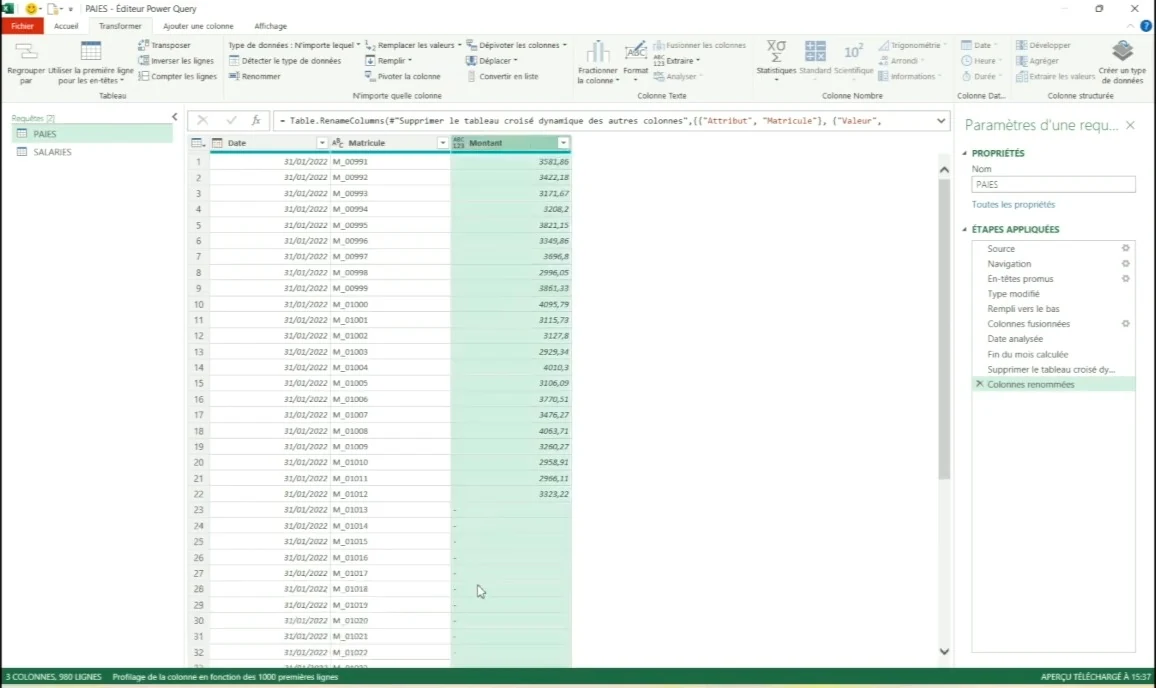
C'est l'étape qui rend l'extract analysable. Dépivoter, c'est transformer des colonnes en lignes : au lieu d'un salarié par colonne, vous obtenez une ligne par couple « date + salarié », le format qu'attend un tableau croisé dynamique.
Sélectionnez uniquement la colonne Date, puis Transformer > Dépivoter les colonnes > Dépivoter les autres colonnes.
Pourquoi « les autres colonnes » ? Parce que la seule colonne fixe, c'est la date. Le jour où un salarié arrive (une nouvelle colonne M_01036 dans l'extract), il est pris en compte automatiquement, sans rien modifier.
Puis, toujours dans Power Query :
- renommez les colonnes « Attribut » et « Valeur » en Matricule et Montant (double-clic sur l'en-tête) ;
- filtrez Montant pour retirer les tirets « - » : il ne reste que les salariés réellement payés, ce qui permettra de compter l'effectif ;
- passez Montant en Nombre décimal (clic sur l'icône à gauche de l'en-tête). Tant que la colonne contenait des tirets, Power Query la traitait comme du texte : sans ce changement, le tableau croisé dynamique ne pourra pas calculer de moyenne.
Étape 4 : Reliez les paies au registre… et déjouez le piège
C'est l'équivalent de vos RECHERCHEV, en une seule opération. Accueil > Fusionner des requêtes > Fusionner des requêtes comme nouvelles. Dans la fenêtre :
- en haut, PAIES : cliquez sur sa colonne Matricule ;
- en bas, SALARIES : cliquez aussi sur sa colonne Matricule ;
- type de jointure : Externe gauche, pour garder toutes les paies.
Lisez le message en bas de la fenêtre : « La sélection correspond à 0 des 745 lignes de la première table ». Aucune paie ne trouve son salarié.

La cause : dans l'extract, le matricule s'écrit M_00991 ; dans le registre, M00991. Pour Excel, ce sont deux valeurs différentes. C'est un cas très courant quand les données viennent de deux logiciels différents (paie et SIRH, par exemple).
Le réflexe à prendre : lisez toujours ce message avant de cliquer sur OK. Si vous validez sans le regarder, la fusion « fonctionne », mais toutes les informations du registre restent vides, et votre tableau de bord aussi.
La correction : annulez, revenez dans la requête PAIES, sélectionnez la colonne Matricule, puis Transformer > Remplacer les valeurs : valeur à rechercher « _ », remplacer par… rien (champ vide). M_00991 devient M00991.
Relancez la fusion : le message indique cette fois 745 lignes sur 745. Chaque paie a trouvé son salarié.
Étape 5 : Récupérez les informations du registre
Renommez la nouvelle requête « Paies enrichies ». Cliquez sur le bouton à double flèche dans l'en-tête de sa dernière colonne et cochez les informations utiles : nom, sexe, date de naissance, âge, service, ville, statut, dates de contrat, ancienneté.
Chaque paie « sait » désormais à quel service, quelle ville, quel sexe et quelle ancienneté elle correspond. C'est la base de toutes vos analyses RH.
Étape 6 : Construisez le tableau de bord
- Accueil > Fermer et charger > Fermer et charger dans… > Créer uniquement la connexion : vos requêtes ne remplissent pas de feuilles inutiles ;
- dans le volet Requêtes et connexions, clic droit sur Paies enrichies > Charger dans… > Rapport de tableau croisé dynamique, en cochant « Ajouter ces données au modèle de données » : c'est ce qui permet de compter des personnes distinctes ;
- pour l'effectif annuel, placez Matricule en valeurs, puis Paramètres des champs de valeurs > Nombre distinct ; pour la rémunération, placez Montant en valeurs et choisissez Moyenne ;
- ajoutez des segments (Analyse du tableau croisé dynamique > Insérer un segment) sur Ville, Service, Sexe et Ancienneté, et reliez-les à tous vos tableaux par Connexions de rapport.
Et le mois suivant ? Un seul clic
Quand le nouvel extract arrive, enregistrez-le à la place de l'ancien (même nom, même dossier), mettez le registre à jour si des salariés sont arrivés, puis Données > Actualiser tout. Toute la recette se rejoue : dates, remise à plat, correction des matricules, rattachement au registre, tableau de bord.
Vos questions RH, en quelques clics
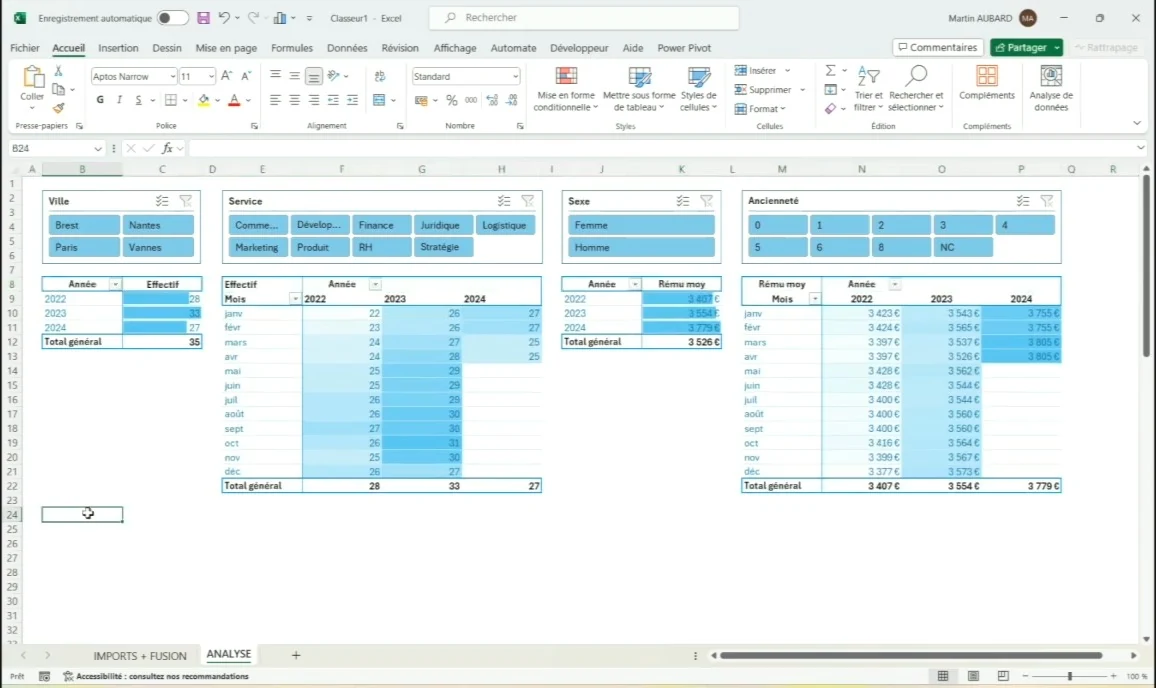
Voici le tableau de bord obtenu à la fin du niveau #1. Chaque question de départ y trouve sa réponse.
Combien de salariés : des personnes, pas des lignes
C'est le point qui fait la différence entre un chiffre approximatif et un chiffre que vous pouvez présenter. Dans la table, une ligne = une paie :
- par mois, compter les lignes donne bien l'effectif, puisqu'un salarié ne touche qu'une paie par mois : 22 salariés en janvier 2022, 31 en octobre 2023 ;
- par année, additionner les mois donne 299 pour 2022 : ce n'est pas un effectif, c'est un nombre de « mois-salariés ». Le nombre distinct de matricules donne le bon chiffre : 28 personnes payées en 2022, 33 en 2023, 27 sur les quatre premiers mois de 2024, et 35 sur toute la période.
C'est pour cela que, dans le tableau de bord, la ligne Total général du tableau mensuel affiche 28, 33 et 27, et non 299, 342 et 104 : elle utilise le nombre distinct de matricules.
Quelle rémunération moyenne, et pour qui ?
Le montant de paie mensuel moyen passe de 3 407 € en 2022 à 3 554 € en 2023, puis 3 779 € sur les quatre premiers mois de 2024. Un clic sur un service, une ville ou un sexe dans les filtres, et la moyenne se recalcule pour cette population : un bon point de départ pour suivre les écarts entre services ou entre femmes et hommes.
Qui est arrivé, qui est parti ?
Les variations d'effectif d'un mois à l'autre donnent un premier signal. Pour identifier précisément chaque arrivée et chaque départ, c'est l'objet du niveau #3 (voir ci-dessous).
Les pièges à éviter
- Valider une fusion sans lire le message de correspondance : 0 sur 745, c'est un tableau de bord vide.
- Des matricules écrits différemment d'un logiciel à l'autre : tiret bas, espaces, zéros en moins, majuscules… La fusion exige une correspondance exacte.
- Dépivoter les colonnes sélectionnées au lieu des autres colonnes : les nouveaux salariés seraient ignorés à la prochaine actualisation.
- Garder les tirets « - » : les mois sans paie seraient comptés comme des salariés présents.
- Oublier le type Nombre décimal : les montants restent du texte, et la moyenne ne se calcule pas.
- Additionner les effectifs mensuels : vous comptez des mois-salariés, pas des personnes. Utilisez le nombre distinct.
La vidéo du niveau #1, et la suite sur notre plateforme
Cet article reprend le niveau #1 du module « Faire de l'analyse RH via les paies ». Vous pouvez suivre toute la démonstration en vidéo, gratuitement :
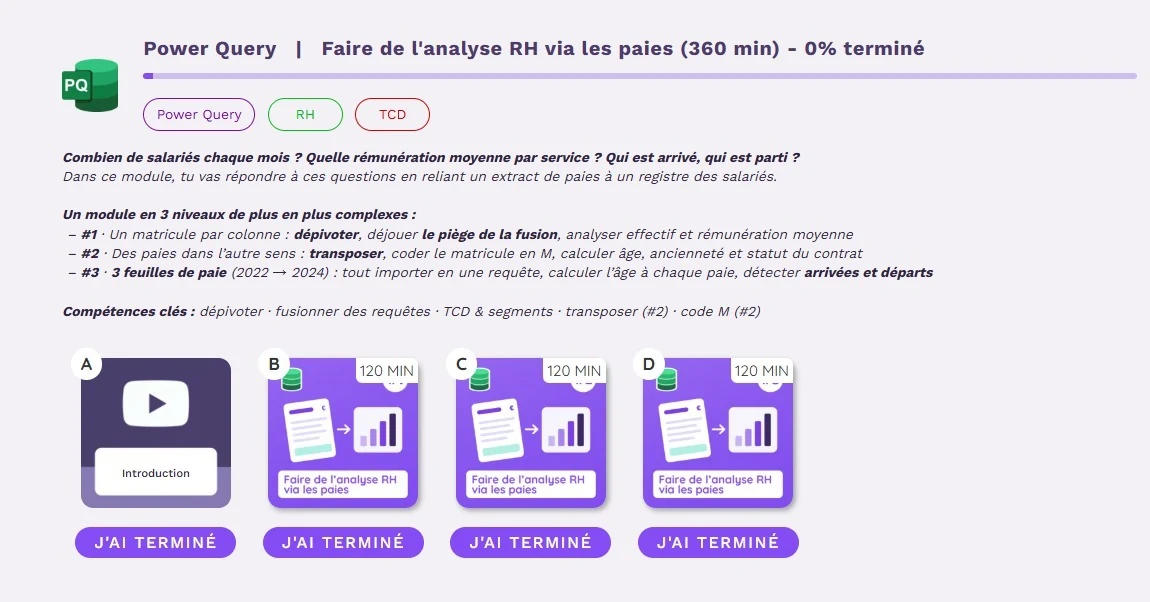
Sur notre plateforme, le module va plus loin avec deux niveaux supplémentaires : un extract présenté dans l'autre sens, le calcul de l'âge, de l'ancienneté et du statut du contrat (niveau #2), puis trois années de paie importées en une seule requête et la détection des arrivées et des départs (niveau #3).
Pour aller plus loin
Questions fréquentes
Power Query est-il déjà dans mon Excel ?
Très probablement : il est intégré à Excel pour Windows depuis Excel 2016 et fait partie de Microsoft 365. Vous le trouvez dans l'onglet Données, groupe Récupérer et transformer des données.
Faut-il savoir programmer ?
Non. Tout ce tuto se fait à la souris, avec des menus. Si vous savez créer un tableau croisé dynamique, vous avez le niveau pour démarrer.
Mes données de paie sont confidentielles : où vont-elles ?
Nulle part ailleurs : Power Query travaille dans votre classeur, à partir de vos fichiers. En revanche, le classeur final contient les données de paie : protégez-le et partagez-le comme n'importe quel fichier de paie.
Je fais déjà des RECHERCHEV : qu'est-ce que je gagne ?
Le principe est le même : aller chercher une information grâce au matricule. Mais la fusion récupère toutes les colonnes d'un coup, sans formule à prolonger, et se met à jour toute seule avec le reste du fichier.
Mon logiciel de paie sort un format différent : la méthode marche-t-elle ?
Oui, la logique reste la même : remettre les paies à plat, puis les relier au registre. Seules les premières manipulations changent selon la présentation de l'extract ; le niveau #2 du module traite le cas d'un extract présenté dans l'autre sens.
Se former
Paie, registre du personnel, effectifs, rémunérations : notre formation Excel pour les RH vous fait pratiquer Power Query et les tableaux de bord sur des cas RH concrets. Formation certifiée Qualiopi, finançable OPCO et CPF.
