
Sommaire

Formation Excel sur-mesure
Envie d'aller plus loin sur Excel ? Découvrez nos formations Excel sur-mesure, éligibles au CPF.
Sommaire
Excel, une affaire de chiffres ? Détrompe-toi. La moitié du travail se joue sur le texte : noms, adresses, codes produits, e-mails... Et rien ne fait plus dérailler une analyse qu'une base de données où "Paris", "PARIS" et "paris" cohabitent joyeusement.
Résultat : des doublons invisibles, des recherches qui échouent, et des heures perdues à tout corriger à la main. Pour éviter ça, il existe une solution ultra simple : maîtriser trois fonctions qui vont standardiser tes textes en un clic.
Dans cet article, tu vas apprendre à changer la casse d'un texte sur Excel, et plus précisément :
- mettre un texte en majuscules
- mettre un texte en minuscules
- mettre uniquement les premières lettres en majuscule
Sans plus attendre, commençons !
Mettre en majuscule sur Excel : la fonction MAJUSCULE
Premier cas de figure donc : tu as envie de mettre tout un texte en majuscules.
Le cas d’usage typique, c’est les noms de famille. Admettons que tu récupères une liste de noms, certains en majuscules, certains non et que tu souhaites harmoniser tout cela.
La fonction qu’il te faut à tout prix dans cette situation, c’est la fonction MAJUSCULE.
Elle est très simple à utiliser puisqu’elle nécessite un seul et unique argument : le texte dont tu veux transformer le contenu en majuscules. Voilà. Rien de plus.
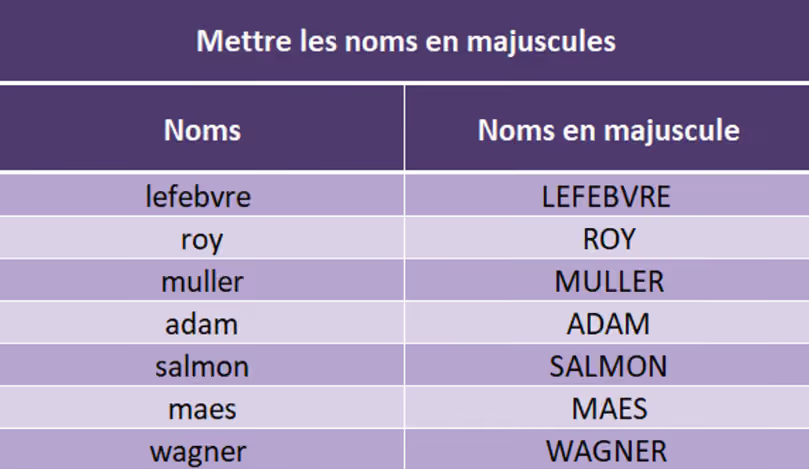
Si c’est plus simple pour toi de comprendre son fonctionnement en vidéo, alors tu pourras trouver ton bonheur ici. Sinon, passons au sujet d’après : passer son texte en minuscules.
Mettre un texte en minuscules sur Excel
Tu t’en doutes, Excel ne se limite pas au seul passage du texte en majuscules. Il te donne aussi la possibilité de faire la manipulation inverse, à savoir uniformiser un texte pour le mettre entièrement en minuscules.
La bonne nouvelle, c’est que si tu sais utiliser MAJUSCULE, alors la fonction te permettant de faire l’inverse ne te posera aucune difficulté.
Et oui, à part le nom de la fonction, rien ne change. Bonne raison pour rajouter la fonction MINUSCULE à ton arsenal.
Chez Solpedinn, on l’utilise beaucoup pour créer des adresses mails à partir d’un nom et d’un prénom par exemple.

Si tu préfères une explication en vidéo, on a justement consacré un tuto complet à la fonction MINUSCULE sur Excel.
Mettre la première lettre en majuscule sur Excel
On était obligé de te parler rapidement de la dernière fonction qui permet de changer la casse d’un texte sur Excel. Il s’agit de la fonction NOMPROPRE.
Et le format d’un nom propre, c’est une majuscule en début de mot et le reste en minuscules.
Bien entendu, le fonctionnement reste le même que pour les deux autres fonctions.
Un cas d’usage typique : la standardisation des prénoms ou des pays dans une base de données.
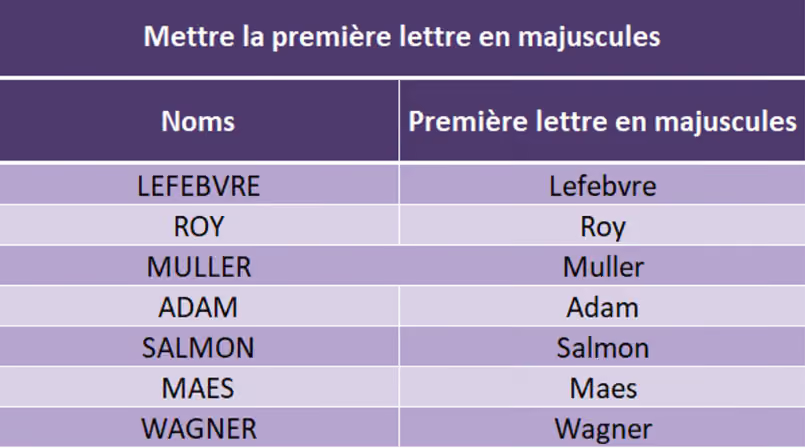
Là aussi, si le format vidéo te convient mieux, découvre notre tuto dédié à la fonction NOMPROPRE sur Excel.
Et si tu veux aller plus loin avec les textes sur Excel ?
Voilà donc les trois fonctions super importantes à connaître si tu dois changer la casse d’un texte avec Excel. Mais si tu as des données textuelles à gérer, alors tu aurais bien tort de te limiter à ça. Il existe un paquet d’autres outils pour manipuler du texte sur Excel.
Un des outils les plus importants selon nous, c’est le symbole & qui permet de combiner des textes provenant de différentes cellules.
MAJUSCULE, MINUSCULE et NOMPROPRE ne sont que trois des nombreuses fonctions de texte à maîtriser sur Excel. Retrouve les 10 fonctions texte indispensables sur Excel dans notre article dédié.
💡 À retenir
MAJUSCULE, MINUSCULE et NOMPROPRE ne modifient pas ta cellule d'origine : elles créent un nouveau résultat dans une autre cellule. Pour remplacer définitivement le texte original, il faudra ensuite copier-coller en "valeurs" (Ctrl + C puis collage spécial) et supprimer la colonne avec la formule.
