
Sommaire

Formation Excel sur-mesure
Prêt à passer au niveau supérieur sur Excel ? Inscrivez-vous à nos formations !
Sommaire
Excel offre un panel extrêmement large (et c’est un doux euphémisme) de fonctions et d’outils. Si bien qu’il est très difficile de cibler celles dont on a besoin ou celles que l’on peut/doit utiliser dans un cas précis.
Pour y voir plus clair, Excel les a rangées par catégories, chacune ayant une utilité particulière :
- effectuer des calculs ;
- manipuler les textes ;
- manipuler les dates ;
- vérifier des conditions et utiliser les valeurs VRAI et FAUX ;
- rechercher des valeurs selon différents critères ;
- valider des données, etc.
Dans cet article, nous allons nous focaliser sur les différentes fonctions spécialisées dans les manipulations des nombres, appelées plus communément : les fonctions mathématiques.
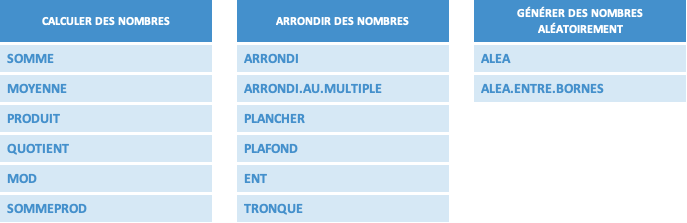
Équivalents anglais : SUM, SUMIFS, SUMPRODUCT, SUBTOTAL, ROUND, ROUNDUP / ROUNDDOWN, INT, MOD, ABS, RANDBETWEEN.
💡 Avant de commencer : pour que vos formules suivent vos données, mettez-les sous forme de tableau. Nous l’expliquons dans 3 étapes pour convertir des données brutes en tableau Excel.
Les différents types de fonctions mathématiques sur Excel
Et pour encore plus de compréhension nous avons ajouté 3 « sous-catégories » dans cette grande catégorie. Au sein des fonctions mathématiques nous retrouvons :
- Celles qui permettent de faire des calculs
- Celles qui permettent d’arrondir des nombres
- Celles qui permettent de générer des nombres aléatoirement
Famille 1 : les 6 fonctions mathématiques pour faire des calculs
Ces fonctions réalisent des calculs, simples ou complexes, sur des nombres, des cellules ou des plages de cellules.
SOMME, MOYENNE et PRODUIT : les bases
Leur nom est assez révélateur : SOMME additionne, MOYENNE calcule une moyenne, PRODUIT multiplie.
La fonction SOMME
- Utilité : additionner plusieurs valeurs.
- Syntaxe :
=SOMME( nombre1 ; [nombre2] ; … ) - Exemple :
=SOMME( 5 ; 6 ; 4 )donne 15, la somme de ces trois nombres.
La fonction MOYENNE
- Utilité : calculer la moyenne de plusieurs valeurs.
- Syntaxe :
=MOYENNE( nombre1 ; [nombre2] ; … ) - Exemple :
=MOYENNE( 15 ; 16 ; 14 )donne 15, la moyenne de ces trois nombres.
La fonction PRODUIT
- Utilité : multiplier plusieurs valeurs.
- Syntaxe :
=PRODUIT( nombre1 ; [nombre2] ; … ) - Exemple :
=PRODUIT( 3 ; 6 )donne 18.
QUOTIENT et MOD : le résultat d’une division
Ces deux fonctions se focalisent sur une division : QUOTIENT en donne la partie entière, MOD le reste.
La fonction QUOTIENT
- Utilité : renvoyer le quotient (donc l’entier) d’une division d’un nombre A par un nombre B.
- Syntaxe :
=QUOTIENT( nombre ; dénominateur ) - Exemple :
=QUOTIENT( 5 ; 2 )donne 2.
La fonction MOD
- Utilité : renvoyer le reste d’une division.
- Syntaxe :
=MOD( nombre ; diviseur ) - Exemple :
=MOD( 5 ; 2 )donne 1, le reste de la division de 5 par 2.
SOMMEPROD : additionner des produits
SOMMEPROD mélange SOMME et PRODUIT pour des calculs plus complexes : elle fait la somme de produits.
- Utilité : calculer la somme des produits de plusieurs plages de cellules.
- Syntaxe :
=SOMMEPROD( matrice1 ; [matrice2] ; … )
Exemple : calculer une moyenne pondérée
- Ligne 1 : les coefficients (A1 = 25 % ; B1 = 25 % ; C1 = 50 %).
- Ligne 2 : les notes sur 20 (A2 = 12 ; B2 = 14 ; C2 = 15).
- Formule :
=SOMMEPROD( A1:C1 ; A2:C2 )donne 14, soit (25 % × 12) + (25 % × 14) + (50 % × 15).
Pour aller plus loin avec les calculs sur plusieurs tables, découvrez Power Pivot et le top 12 des fonctions DAX.
Les 6 fonctions permettant d’arrondir des nombres
Ces fonctions ne font pas de calculs à proprement parler : elles modifient des résultats. Indispensables en comptabilité et en finance, où l’on évite que l’affichage arrondi masque des centimes dans les totaux. Si c’est votre cas, jetez un œil à notre formation Excel Finance.
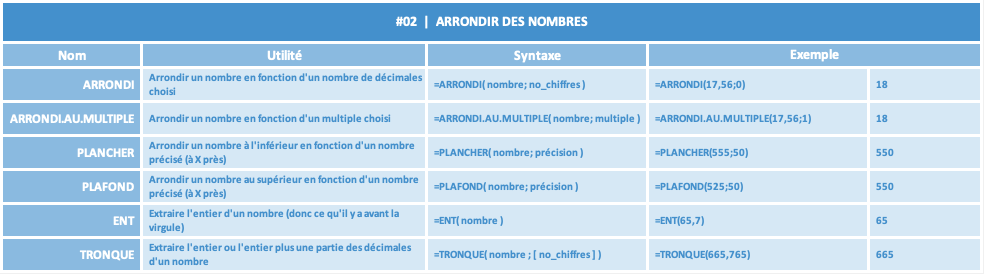
Les fonctions ARRONDI et ARRONDI.AU.MULTIPLE vont arrondir le résultat de calculs ou d’un simple nombre, chacune à leur manière.
La fonction ARRONDI
Utilité : Arrondir un nombre en fonction d’un nombre de décimales choisi.
Syntaxe : =ARRONDI( nombre ; no_chiffres )
Formule 1 : =ARRONDI( 17,56 ; 0 ) >>> Résultat : 18. 18 est l’arrondi du nombre 17,56 à 0 décimale près, donc arrondi à l’entier.
Formule 2 : =ARRONDI( 17,56 ; 1 ) >>> Résultat : 17,6. 17,6 est l’arrondi du nombre 17,56 à 1 décimale près, donc un chiffre après la virgule.
Indispensable en comptabilité et en finance, où l’on évite que l’affichage arrondi masque des centimes dans les totaux.
La fonction ARRONDI.AU.MULTIPLE
Utilité : Arrondir un nombre en fonction d’un multiple choisi.
Syntaxe : =ARRONDI.AU.MULTIPLE( nombre ; multiple )
Formule 1 : =ARRONDI.AU.MULTIPLE( 17,56 ; 1 ) >>> Résultat : 18. 18 est l’arrondi du nombre 17,56 à 1 près, donc arrondi à l’entier.
Formule 2 : =ARRONDI.AU.MULTIPLE( 17,56 ; 0,01 ) >>> Résultat : 17,6. 17,6 est l’arrondi du nombre 17,56 à 0,01 près, donc un chiffre après la virgule.
Pratique quand la règle métier impose un sens : nombre de cartons à commander, tarifs, remises…
Les fonctions PLANCHER et PLAFOND sont des améliorations des fonctions ARRONDI.INF, et ARRONDI.SUP et vont arrondir des nombres ou des résultats de calculs à l’inférieur ou au supérieur (donc au plancher et au plafond) à X près.
La fonction PLANCHER
Utilité : Arrondir un nombre à l’inférieur en fonction d’un nombre précisé (à X près).
Syntaxe : =PLANCHER( nombre ; précision )
Formule 1 : =PLANCHER( 555 ; 50 ) >>> Résultat : 550. 550 est, à 50 près, l’arrondi à l’inférieur du nombre 555.
Formule 2 : =PLANCHER( 555 ; 100 ) >>> Résultat : 500. 500 est, à 100 près, l’arrondi à l’inférieur du nombre 555.
La fonction PLAFOND
Utilité : Arrondir un nombre à l’inférieur en fonction d’un nombre précisé (à X près).
Syntaxe : =PLAFOND( nombre ; précision )
Formule 1 : =PLAFOND( 525 ; 50 ) >>> Résultat : 550. 550 est, à 50 près, l’arrondi au supérieur du nombre 525.
Formule 2 : =PLAFOND( 525 ; 100 ) >>> Résultat : 600. 600 est, à 100 près, l’arrondi au supérieur du nombre 525.
Les fonctions ENT et TRONQUE vont extraire une partie d’un nombre ou d’un résultat de calcul.
Les fonctions ENT et TRONQUE vont simplement extraire une partie d'un nombre, sans l'arrondir.
La fonction ENT
Utilité : Extraire l’entier d’un nombre (donc ce qu’il y a avant la virgule).
Syntaxe : =ENT( nombre )
Formule : =ENT( 65,7 ) >>> Résultat : 65. 65 correspond à l’entier du nombre 65,7.
La fonction TRONQUE
Utilité : Extraire l’entier ou l’entier plus une partie des décimales d’un nombre.
Syntaxe : =TRONQUE( nombre ; [ no_chiffres ] )
Formule 1 : =TRONQUE( 665,765 ) >>> Résultat : 665. 665 correspond au nombre 665,765 tronqué avec 0 décimales.
Formule 2 : =TRONQUE( 665,765 ; 1 ) >>> Résultat : 665,7. 665,7 correspond au nombre 665,765 tronqué avec 1 décimale.
Les 2 fonctions permettant de générer des nombres aléatoires
Il est aussi intéressant dans de nombreuses pratiques, de générer des nombres aléatoires dans Excel. Soit pour faire des tests, faire des tirages au sort, pour créer des tableaux fictifs ou encore pour vérifier si des formules fonctionnent. C’est ce que permettent de faire les fonctions ALEA et ALEA.ENTRE.BORNES.

La fonction ALEA
Utilité : Générer un nombre décimal aléatoire entre 0 et 1.
Syntaxe : =ALEA()
Formule : =ALEA() >>> Résultat : 0,8675 (par exemple). Avec la fonction ALEA qui ne possède pas d’argument, un nombre décimal aléatoire entre 0 et 1 a été généré.
Astuce : Ce nombre changera à chaque nouvelle action effectuée dans Excel, si vous voulez garder le nombre généré il vous suffira alors de copier et de coller celui-ci en « valeurs » (collage spécial).
La fonction ALEA.ENTRE.BORNES
Utilité : Générer un nombre aléatoire entre un minimum et un maximum choisis.
Syntaxe : =ALEA.ENTRE.BORNES( min ; max )
Formule : =ALEA.ENTRE.BORNES( 100 ; 200 ) >>> Résultat : 164 (par exemple). Avec la fonction ALEA.ENTRE.BORNES un nombre décimal aléatoire entre 100 et 200 a été généré.
💡 Astuce : ces nombres changent à chaque nouvelle action dans Excel. Pour les conserver, copiez-les puis collez-les en « valeurs » (collage spécial).
Quelle fonction mathématique choisir sur Excel ?
Votre besoin
Votre besoin
Votre besoin
Votre besoin
La fonction
La fonction
La fonction
Additionner, faire une moyenne, multiplier
Additionner, faire une moyenne, multiplier
Additionner, faire une moyenne, multiplier
Additionner, faire une moyenne, multiplier
SOMME, MOYENNE, PRODUIT
SOMME, MOYENNE, PRODUIT
SOMME, MOYENNE, PRODUIT
Obtenir la partie entière ou le reste d’une division
Obtenir la partie entière ou le reste d’une division
Obtenir la partie entière ou le reste d’une division
Obtenir la partie entière ou le reste d’une division
QUOTIENT, MOD
QUOTIENT, MOD
QUOTIENT, MOD
Calculer une somme de produits (moyenne pondérée, CA)
Calculer une somme de produits (moyenne pondérée, CA)
Calculer une somme de produits (moyenne pondérée, CA)
Calculer une somme de produits (moyenne pondérée, CA)
SOMMEPROD
SOMMEPROD
SOMMEPROD
Arrondir selon un nombre de décimales
Arrondir selon un nombre de décimales
Arrondir selon un nombre de décimales
Arrondir selon un nombre de décimales
ARRONDI
ARRONDI
ARRONDI
Arrondir à un multiple ou à X près
Arrondir à un multiple ou à X près
Arrondir à un multiple ou à X près
Arrondir à un multiple ou à X près
ARRONDI.AU.MULTIPLE, PLANCHER, PLAFOND
ARRONDI.AU.MULTIPLE, PLANCHER, PLAFOND
ARRONDI.AU.MULTIPLE, PLANCHER, PLAFOND
Retirer les décimales sans arrondir
Retirer les décimales sans arrondir
Retirer les décimales sans arrondir
Retirer les décimales sans arrondir
ENT, TRONQUE
ENT, TRONQUE
ENT, TRONQUE
Générer des données de test ou un tirage au sort
Générer des données de test ou un tirage au sort
Générer des données de test ou un tirage au sort
Générer des données de test ou un tirage au sort
ALEA, ALEA.ENTRE.BORNES
ALEA, ALEA.ENTRE.BORNES
ALEA, ALEA.ENTRE.BORNES
