
Sommaire

Formation Excel Débutant
Vous souhaitez découvrir plus de super-pouvoirs d'Excel ? Découvrez nos formations Excel !
Sommaire
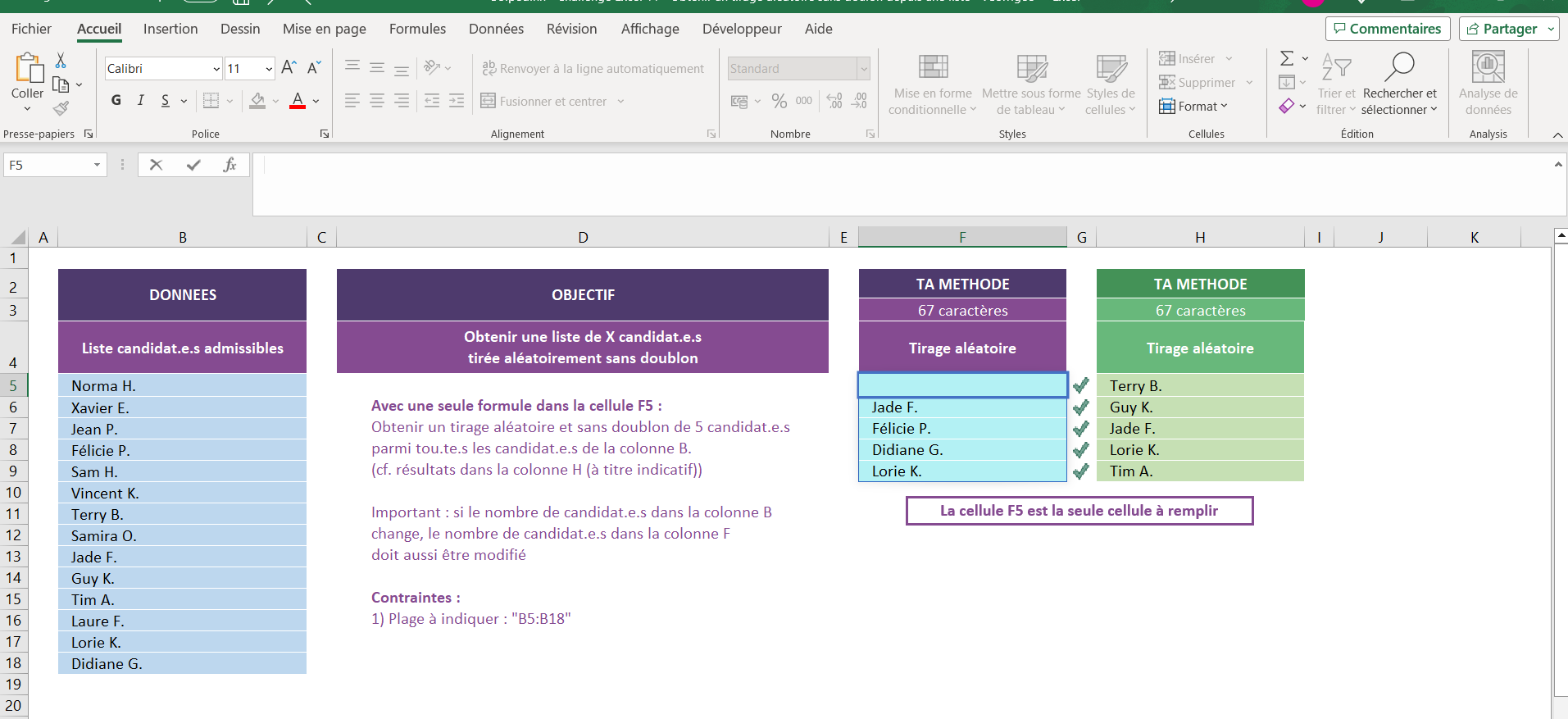
Ce challenge Excel vous met au défi de générer, à partir d'une simple liste de noms, un ordre de passage totalement aléatoire et sans aucun doublon: le tout avec une seule formule, dans une seule cellule.
Vous pouvez télécharger le fichier en bas de page correspondant à cet exercice Excel et poour t'aider tu peux aussi regarder la vidéo sur youtube.
Ce challenge doit être réussi en utilisant une seule formule dans une seule cellule : la cellule F5.
Le défi en plus : battre notre champion-maison, Martin qui a réussi ce challenge en utilisant 197 caractères !
Rappel : qu'est-ce que le "modern Excel" ?
C'est une version du logiciel disponible avec Microsoft 365 proposant beaucoup de nouveautés.
Par exemple, on trouve de nombreuses nouvelles fonctions (RECHERCHEX,FILTRE, UNIQUE, MAP, etc.) très utiles ainsi qu'un mode de fonctionnement dynamique des résultats depuis une formule source (en savoir plus sur la propagation des formules Excel ici).
Ces nouveautés, intégrées au reste du logiciel, rendent Excel beaucoup plus moderne, pratique et efficace qu'auparavant.
Ce que tu dois faire pour réaliser un tirage au sort aléatoire
Avec une seule formule dans la cellule F5 :
Générer un ordre aléatoire à partir de la liste de noms indiquée en colonne B sans répétition (cf. résultats dans la colonne H en vert).
Attention à la contrainte suivante : la plage à indiquer est B5:B18
Important : pour booster tes compétences dans le modern Excel, tu dois réussir ce challenge avec une seule formule saisie dans une seule cellule, sans étendre ta formule initiale vers le bas.
Ceci te permettra de pratiquer la propagation de résultats depuis une formule initiale.
La cellule à compléter est la cellule F5, qui doit produire sans être étendue autant de résultats que nécessaires.
Tu veux te challenger encore plus ? Essaye de faire autant, voire encore moins, que le record à battre d'une formule de 197 caractères.
Maintenant, à toi de jouer !
La formule aléatoire sur Excel étape par étape pour obtenir ces résultats
#1 LISTER
Reprendre en colonne F la liste de noms située en colonne B
=B5:B18
#2 RANDOMISER (optionnel)
Si nécessaire (pour mieux comprendre), créer dans la colonne adjacente (G) une liste de nombre aléatoire correspondant au nombre de ligne que contient la liste.
=TABLEAU.ALEA(NBVAL(B5:B18))
#3 ASSEMBLER
Ajouter à notre séquence une liste de valeurs aléatoires via un empilement de tableaux.
=ASSEMB.H(B5:B18;TABLEAU.ALEA(NBVAL(B5:B18)))
#4 TRIER
Pour faire 'bouger" notre séquence de façon aléatoire, appliquer un tri en choisissant la seconde colonne de notre assemblage.
=TRIER(ASSEMB.H(B5:B18;TABLEAU.ALEA(NBVAL(B5:B18)));2)
#5 CONSERVER
Conserver visuellement que la première colonne de notre empilement (en ne 'prenant' donc que la deuxième colonne).
=PRENDRE(TRIER(ASSEMB.H(SEQUENCE(B5);TABLEAU.ALEA(B5));2);;1)
Vous voulez voir ces fonctions à l'œuvre sur un cas plus poussé ? Notre tuto pour créer un calendrier dynamique sur Excel combine justement SEQUENCE, FILTRE et LET pour un résultat 100% automatisé.
La formule aléatoire finale en 61 caractères
=PRENDRE(TRIER(ASSEMB.H(B5:B18;TABLEAU.ALEA(NBVAL(B5:B18)));2);5;1)
Les fonctions et symboles importants utilisés
TRIER
Pour trier le contenu d’une plage ou d’un tableau.
ASSEMB.H
Pour assembler plusieurs plages ensemble dans un même tableau dans l'ordre des colonnes.
PRENDRE
Pour renvoyer un nombre spécifié de lignes ou de colonnes contiguës à partir du début ou de la fin d’un tableau.
SEQUENCE
Permettre de générer une liste de nombre séquentiels dans un tableau.
Ce challenge mobilise justement plusieurs de ces fonctions incontournables comme TRIER et SEQUENCE, si vous voulez creuser ces fonctions et d'autres du même acabit, on les détaille dans notre article sur les meilleures fonctions de recherche sur Excel.
