
Sommaire

Formation Excel RH
Pour apprendre à construire des outils RH efficaces, formez-vous avec nous !
Sommaire
Dans le monde professionnel en constante évolution d'aujourd'hui, disposer d'un tableau de bord RH efficace est essentiel pour prendre des décisions éclairées. Ces tableaux de bord ne sont pas seulement des outils de visualisation, mais des instruments stratégiques qui permettent de comprendre les tendances, d'identifier les défis et d'exploiter les opportunités au sein de l'organisation.
Dans la première partie, nous allons utiliser Power Query pour importer et préparer les données, puis on va créer les différents tableaux croisés dynamiques afin de disposer de tout ce dont on a besoin pour créer le tableau de bord et tous ces éléments.
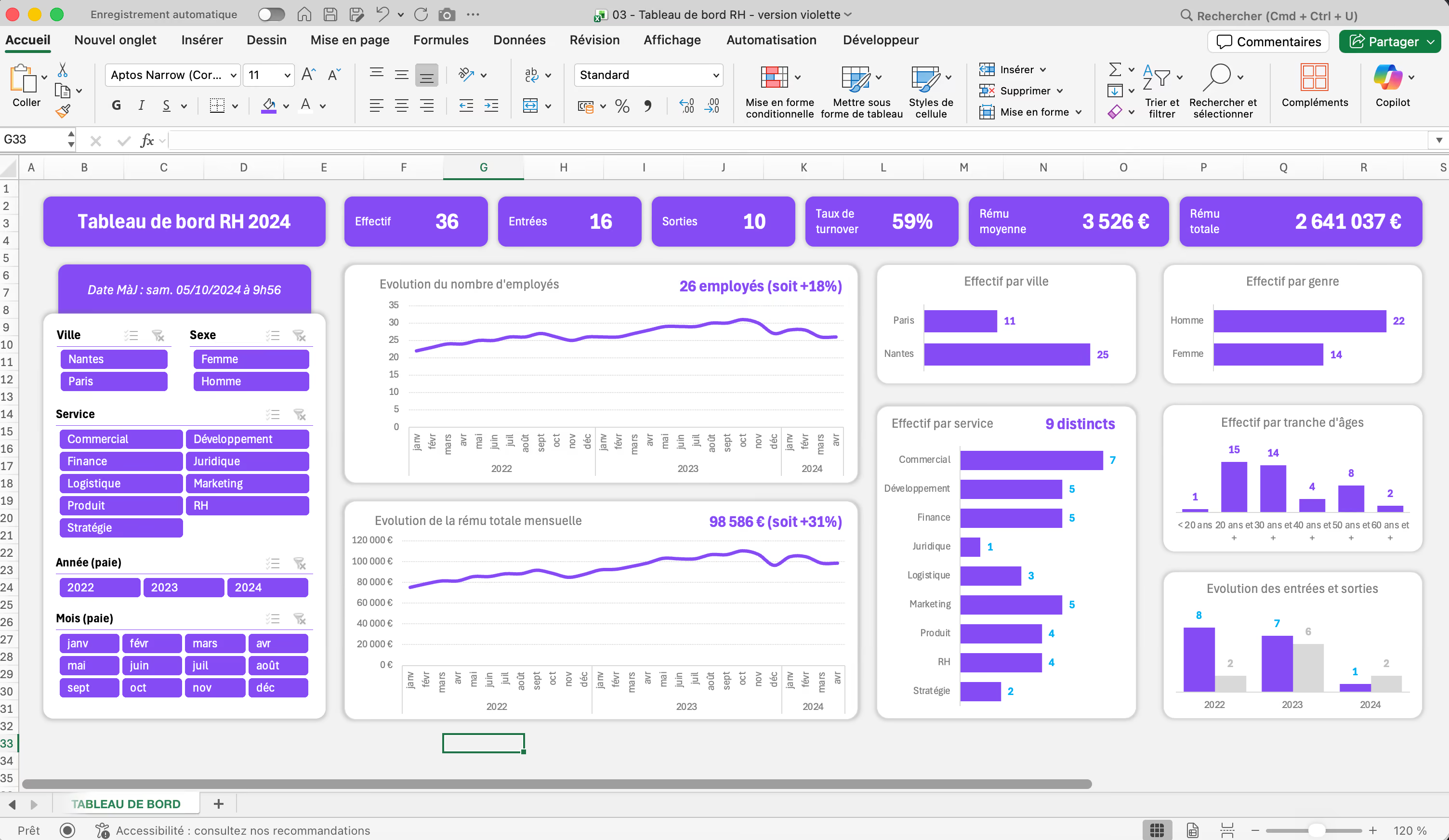
Dans la deuxième partie nous allons créer étape par étape tous les composants du tableau de bord final. Et voici ci-dessous le résultat final !
Pourquoi utiliser Power Query quand on travaille en RH ?
Power Query est un outil moderne d’Excel et Power BI, spécialisé dans l’extraction et la transformation des données. Il permet de récupérer des informations depuis différentes sources et de les préparer pour l’analyse, sans nécessiter de code.
Grâce à son approche no-code, Power Query automatise les tâches répétitives et chronophages, comme nettoyer, fusionner ou pivoter des colonnes voire des tableaux (requêtes). Chaque action est enregistrée dans une requête réutilisable, ce qui permet de mettre à jour les données en un clic, sans refaire les manipulations manuellement.
Associé aux TCD, Power Pivot et aux graphiques, Power Query devient la base de tableaux de bord dynamiques et interactifs. Il permet ainsi de se concentrer sur l’analyse et la prise de décision, tout en garantissant des données fiables, cohérentes et impérissables dans le temps.
Comment fonctionne le tableau de bord RH Excel ?
Des données connectées
La construction du tableau de bord RH commence par la connexion de deux sources distinctes :
- Un extract de paie souvent mal structuré et difficile à exploiter.
- Une base de données RH plus fiable, mieux organisée et utilisée comme référence.
Malgré leurs différences, ces tables partagent une clé essentielle : le matricule. Power Query utilise cette clé pour fusionner les données et former une base unique, même lorsque les sources initiales sont hétérogènes ou de qualité variable.
L’atout majeur de Power Query réside dans sa capacité à maintenir une connexion dynamique avec les fichiers. Ainsi :
- une mise à jour de l’extract de paie,
- une modification de la base RH,
- ou même un remplacement complet d’un fichier source
ne nécessitent aucune action supplémentaire. Power Query réapplique automatiquement toutes les étapes futures de nettoyage, standardisation et fusion dès que l’on clique sur Actualiser. Le tableau de bord se met alors instantanément à jour, garantissant un outil fiable, cohérent et toujours à jour.
Des indicateurs clés
Le tableau de bord intègre plusieurs cartes de KPI permettant de suivre immédiatement les principaux indicateurs RH. On y retrouve notamment :
- L’effectif total, calculé à partir de la base RH.
- Le nombre d’entrées et de sorties entre 2022 et 2024, afin de suivre la dynamique du personnel.
- Le taux de turnover, indicateur essentiel de stabilité.
- Les rémunérations totales et moyennes, utiles pour piloter la masse salariale.
Ces cartes ne se contentent pas d’afficher des valeurs figées : elles sont conçues pour être dynamiques, c’est-à-dire qu’elles réagissent instantanément aux filtres appliqués.
Elles sont connectées grâce à des tableaux croisés dynamiques construits en amont et résultant de tout le travail effectuées sur les données de sources grâce à Power Query.
Grâce aux segments (que nous verrons dans une prochaine sous-catégorie), les utilisateurs peuvent affiner l’analyse par service, sexe, ancienneté, ou tout autre critère pertinent, et les KPI se recalculent automatiquement.
L’ensemble donne un tableau de bord clair, moderne et intuitif, où chaque carte met en avant une information clé de manière immédiate, visuelle et toujours à jour, favorisant le prise de connaissance ultra-rapide d'une info et de prendre efficacement des décisions.
Des graphiques dynamiques
Les graphiques dynamiques jouent un rôle central dans la mise en valeur des données RH. Ils sont construits à partir de TCD soigneusement préparés en amont, garantissant ainsi une base solide et parfaitement structurée pour la visualisation. Ces graphiques permettent de donner vie aux informations, de rendre les tendances plus lisibles et de faciliter la prise de décision.
L’un de leurs principaux atouts est leur réactivité. Tout comme les cartes de KPI, les graphiques se mettent automatiquement à jour en fonction des segments appliqués. Qu’il s’agisse de filtrer par service, sexe, type de contrat, ou toute autre variable clé, les visuels s’adaptent immédiatement pour refléter uniquement les données pertinentes. Cette interactivité rend l’analyse beaucoup plus intuitive et ciblée.
Le tableau de bord utilise plusieurs styles de graphiques — histogrammes, courbes, graphiques en barres... — permettant de représenter au mieux chaque indicateur : évolutions dans le temps, répartition par service, sexe etc. Cette diversité graphique offre une lecture personnalisée des tendances RH et met en lumière les évolutions clés avec clarté et impact.
Des segments
Les segments constituent l’un des éléments les plus puissants du tableau de bord RH. Ce sont des filtres visuels, simples d’utilisation, qui permettent d’affiner instantanément l’analyse. En un clic, l’utilisateur peut cibler un service, un sexe, une tranche d’âge, une année, ou toute autre dimension pertinente. Leur fonctionnement intuitif les rend accessibles à tous, même à ceux qui ne maîtrisent pas les outils Excel avancés.
L’un de leurs grands atouts est leur capacité à agir sur l’ensemble du tableau de bord : les cartes de KPI, les graphiques dynamiques, et même les TCD se recalculent automatiquement pour refléter uniquement les données filtrées. Aucun besoin de manipuler les champs ou d’entrer dans les configurations : les segments orchestrent la mise à jour de tous les visuels en temps réel.
Grâce à eux, la navigation devient ciblée, fluide et extrêmement efficace. Ils permettent de passer d’une vision globale à une analyse très fine en quelques secondes. Que l’on souhaite étudier la population féminine d’un service précis, comparer deux années ou suivre l’évolution d’un groupe d’employés, les segments rendent la lecture des données immédiate, personnalisée et parfaitement interactive.
Petit bonus pour votre dashboard RH
Des textes dynamiques intégrés aux graphiques : des petites phrases permettant de se focaliser sur une statistique précise ou une évolution grâce à une formule dynamique.
Une date de mise à jour : générée automatiquement à chaque mise à jour ou transformation, conçue grâce à Power Query.
Mais maintenant attardons-nous sur comment construire ce tableau.
Importer ses sources de données
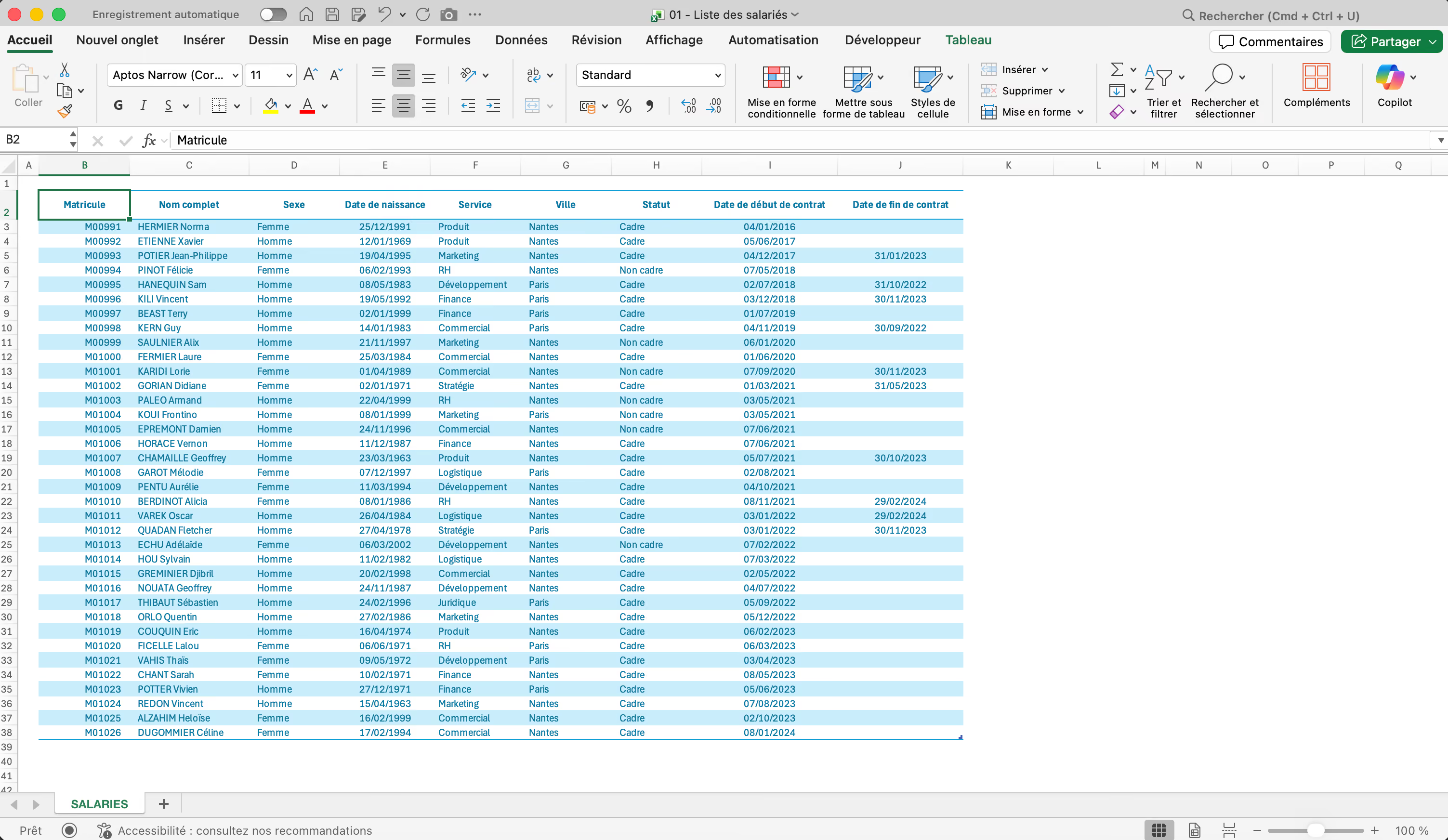
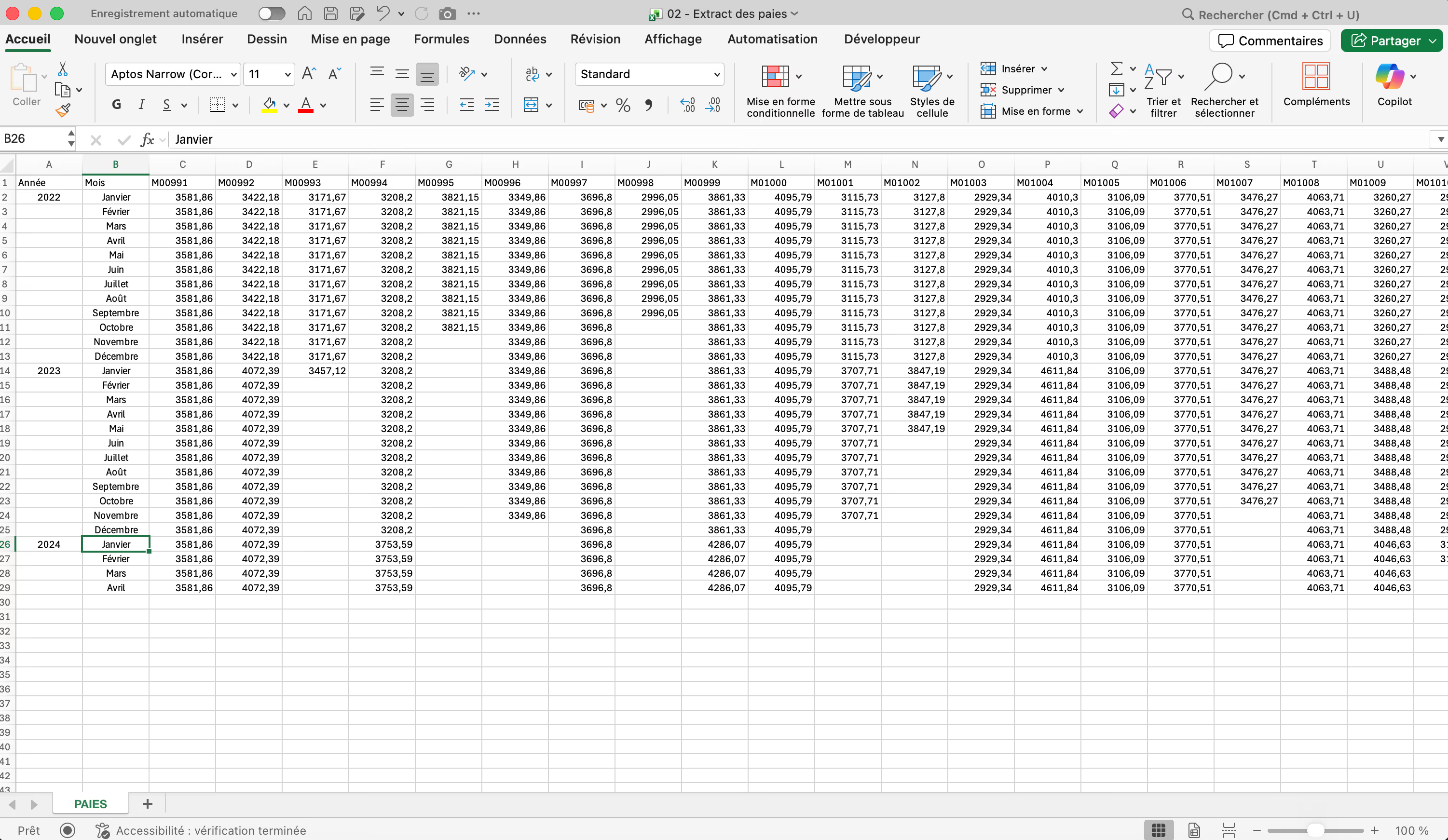
La première étape consiste à importer deux fichiers sources distincts : un extract de paie mensuel mal structuré et une base RH propre recensant toutes les informations liées aux salariés. Ces deux sources sont ensuite connectées ensemble via le matricule, clé commune indispensable pour les fusionner.
Grâce à Power Query, elles deviendront un fichier global, dans lequel chaque matricule est associé à la fois à son historique de paie mois par mois et à l’ensemble de ses informations RH (âge, service, ancienneté, etc.).
Cette consolidation transformera immédiatement la qualité de l’analyse : les données deviennent cohérentes, exploitables et prêtes à être visualisées sous un angle beaucoup plus riche et stratégique. Un simple clic sur Actualiser permet ensuite de recharger automatiquement les nouvelles données, garantissant un tableau de bord toujours à jour.
Transformer ses données RH
Une fois vos données importées, le travail ne fait que commencer. Dans cette étape cruciale, nous allons transformer nos données brutes pour les rendre exploitables et fiables. C’est ici que Power Query montre toute sa puissance : il permet de nettoyer, restructurer et enrichir vos données avant de construire vos indicateurs RH. Nous allons détailler trois grandes étapes : réorganiser les données de paie, nettoyer et standardiser la base des salariés, et enfin créer des colonnes d’informations complémentaires.
Refaire l’architecture des données de paie
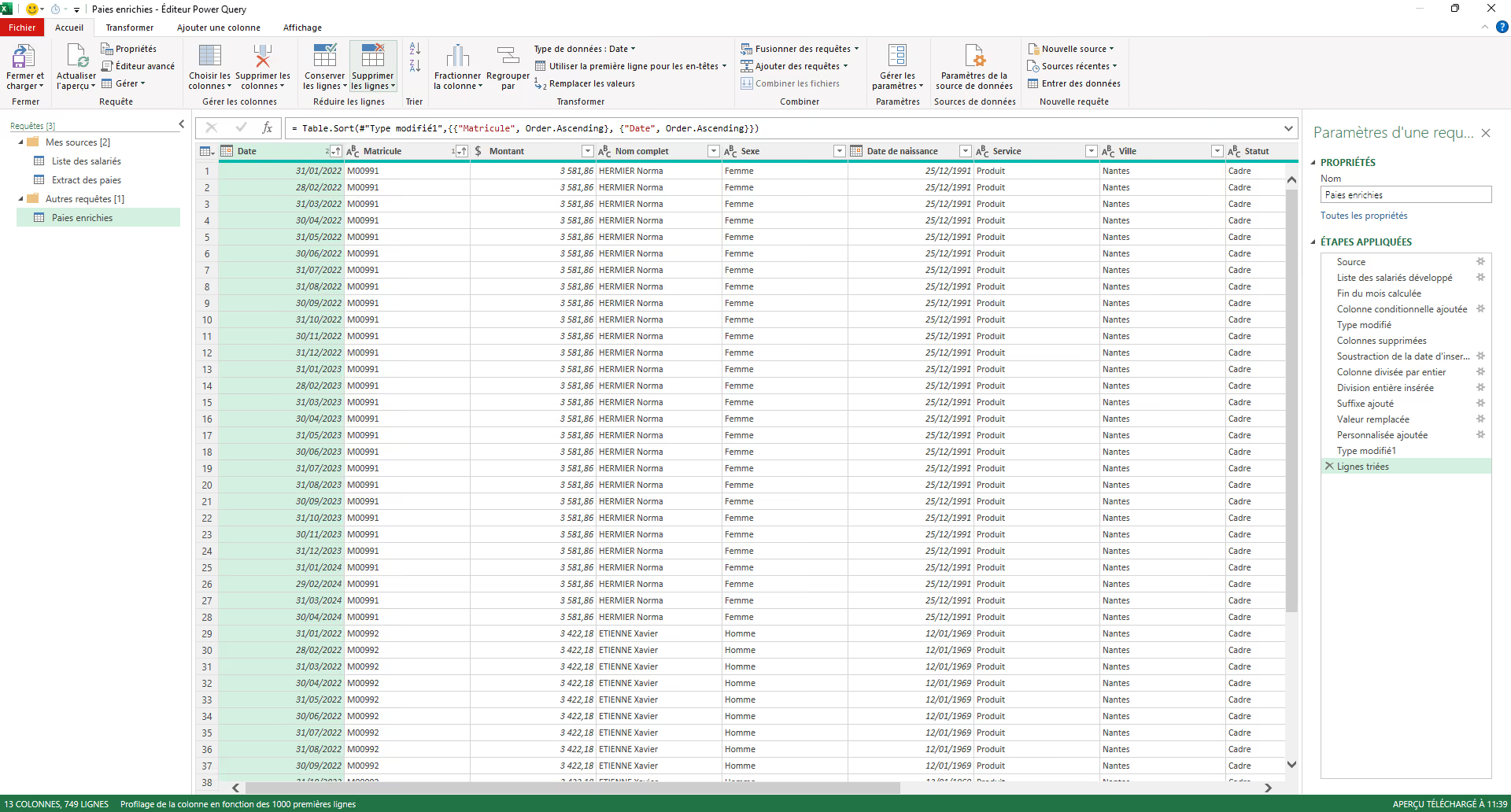
Les fichiers de paie sont souvent structurés pour un usage administratif, avec chaque mois présenté en colonnes. Cela rend difficile la création d’indicateurs temporels. Avec Power Query, nous allons transformer cette structure pour obtenir un format long, beaucoup plus exploitable pour les TCD et les KPI.
Étapes principales :
Sélectionner les colonnes mois et années, puis créer une colonne Date de paie via l’option Ajouter une colonne Nous pourrons ainsi utiliser des fonctionnalités comme : fusionner les colonnes ou encore Analyser une date en sélectionnant l'affichage de fin de mois pour obtenir le rendu souhaité.
Et ensuite nous allons dépivoter les autres colonnes pour obtenir la bonne architecture nous permettant d'exploiter ces données pour par la suite les analyser.
Résultat : un tableau avec trois colonnes principales :
- Date de paie
- Matricule
- Paie
Cette structure constitue la base solide sur laquelle nous construirons nos analyses RH dynamiques.
Ajouter des colonnes d’informations complémentaires
Bien évidemment même si dans ce cas précis cela n'est pas nécessaire, il est possible de transformer les données existantes pour tout standardiser, mettre au propre ou se prémunir de quelconque erreur. Mais ici nous allons nous focaliser sur le fait d'ajouter des informations pour rendre l'analyse opérationnelle.
Pour enrichir l’analyse, nous allons créer de nouvelles colonnes calculées directement dans Power Query. Ces colonnes permettent d’affiner les indicateurs RH et de faciliter la segmentation des données.
Exemples de colonnes utiles :
Âge à la date de paie : calculé via Ajouter une colonne à partir de la date de naissance et de la date de paie. En utilisant les fonctionnalités de calculs (soustractions) ou encore le langage M.
Tranche d’âge : utiliser Ajouter une colonne et ses fonctionnalités ouColonnes conditionnellespour classer les salariés dans des catégories (20-29 ans, 30-39 ans…).
Statut à la date de paie : déterminer si le salarié était en poste, entrant ou sortant, en comparant la date de paie aux dates d’entrée et de sortie, également via colonnes conditionnelles avec encore l'utilisation du langage M
Ces colonnes enrichissent la base et facilitent l’analyse temporelle et catégorielle des effectifs, des rémunérations et des mouvements du personnel.
Grâce à ces transformations, vos données brutes sont désormais propres, cohérentes et structurées. Elles sont prêtes à être analysées avec des TCD, GCD et KPI dynamiques. Power Query n’a pas seulement nettoyé vos données : il a également posé les fondations d’un tableau de bord RH fiable, flexible et jamais obsolètes.
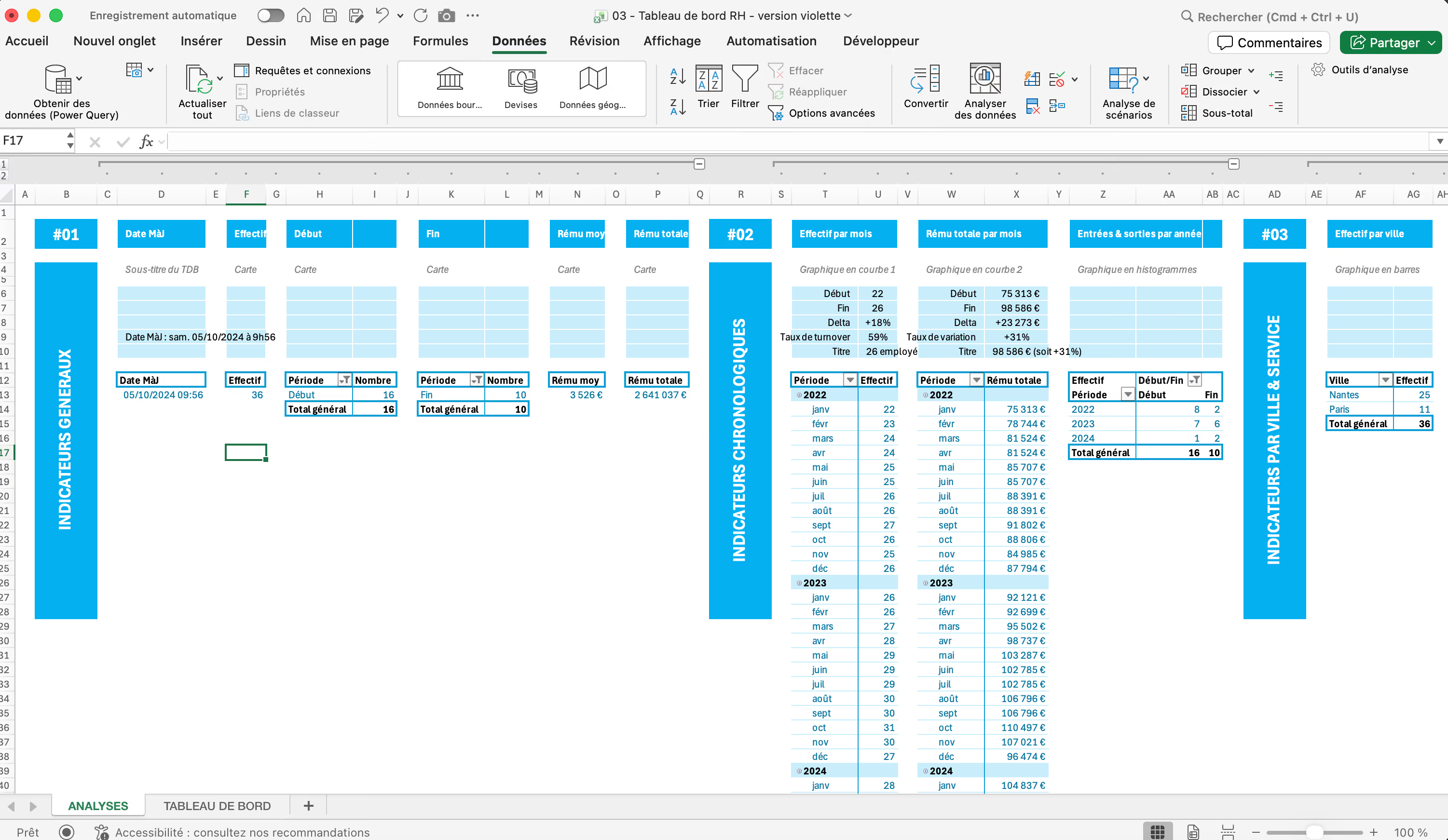
Créer les TCD
Une fois vos données propres et transformées, il est temps de créer les Tableaux Croisés Dynamiques (TCD). Ces TCD sont essentiels pour résumer, analyser et segmenter vos données RH. Ils serviront à alimenter vos graphique croisés dynamiques (GCD) et vos cartes KPI.
Pour construire vos TCD, pensez à distinguer :
- TCD de synthèse : pour obtenir les indicateurs clés comme le nombre de salariés, la masse salariale, ou les entrées et sorties.
- TCD ciblés : pour analyser des évolutions dans le temps ou des répartitions par catégorie (sexe, service, tranche d’âge).
Points clés pour créer vos TCD
- Insérer un TCD à partir de votre tableau transformé (Insertion > Tableau croisé dynamique).
- Placer le TCD dans une nouvelle feuille pour plus de clarté.
- Ajouter les champs essentiels : Matricule pour compter les salariés, Paie pour sommer la rémunération, Statut pour suivre entrées et sorties.
- Appliquer des filtres temporels sur les dates de paie pour analyser des périodes spécifiques.
- Créer des segments (Slicers) et chronologies pour filtrer vos TCD facilement et rendre vos graphiques interactifs.
- Grouper les dates par mois, trimestre ou année pour analyser les tendances.
- Ajouter des champs calculés si vous souhaitez des ratios ou indicateurs spécifiques.
Les composants Excel du tableau de bord RH
Une fois vos TCD créés, vous pouvez passer à la construction des éléments visuels de votre tableau de bord RH. L’objectif est de rendre toutes les analyses dynamiques et interactives, afin que chaque segment ou filtre mette à jour instantanément les KPI et graphiques.
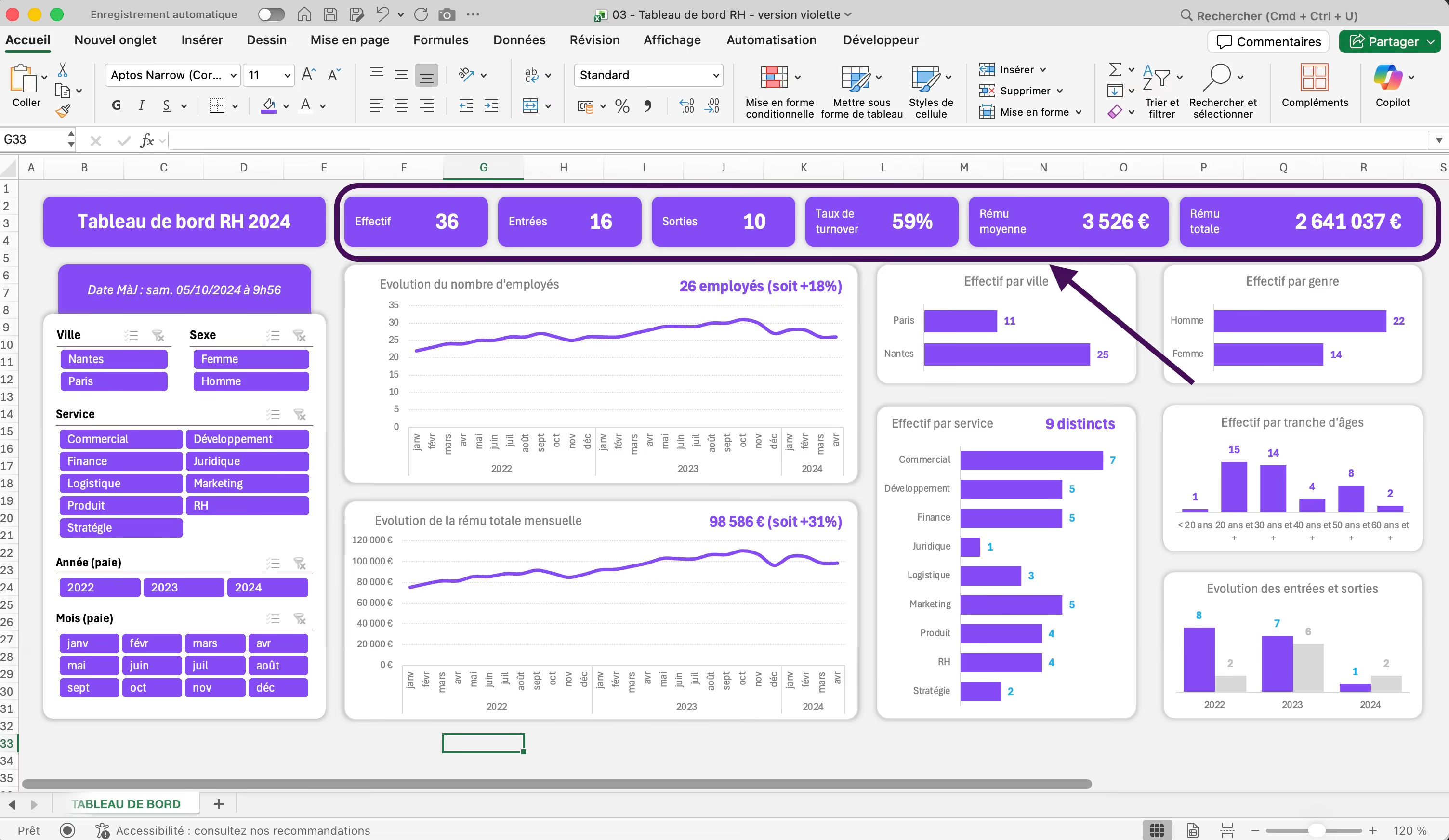
Cartes KPI
Les cartes KPI permettent de mettre en avant les indicateurs clés de votre tableau de bord. Dans notre exemple, nous créons 6 cartes KPI dynamiques :
- Nombre total de salariés
- Nombre d’entrées sur la période
- Nombre de sorties sur la période
- Masse salariale totale
- Âge moyen des salariés
- Salaire moyen
Ces cartes sont reliées aux segments, ce qui permet de filtrer les indicateurs par ville, sexe, service, année ou mois d’embauche, et d’obtenir immédiatement des valeurs actualisées.
Segments pour le filtrage dynamique
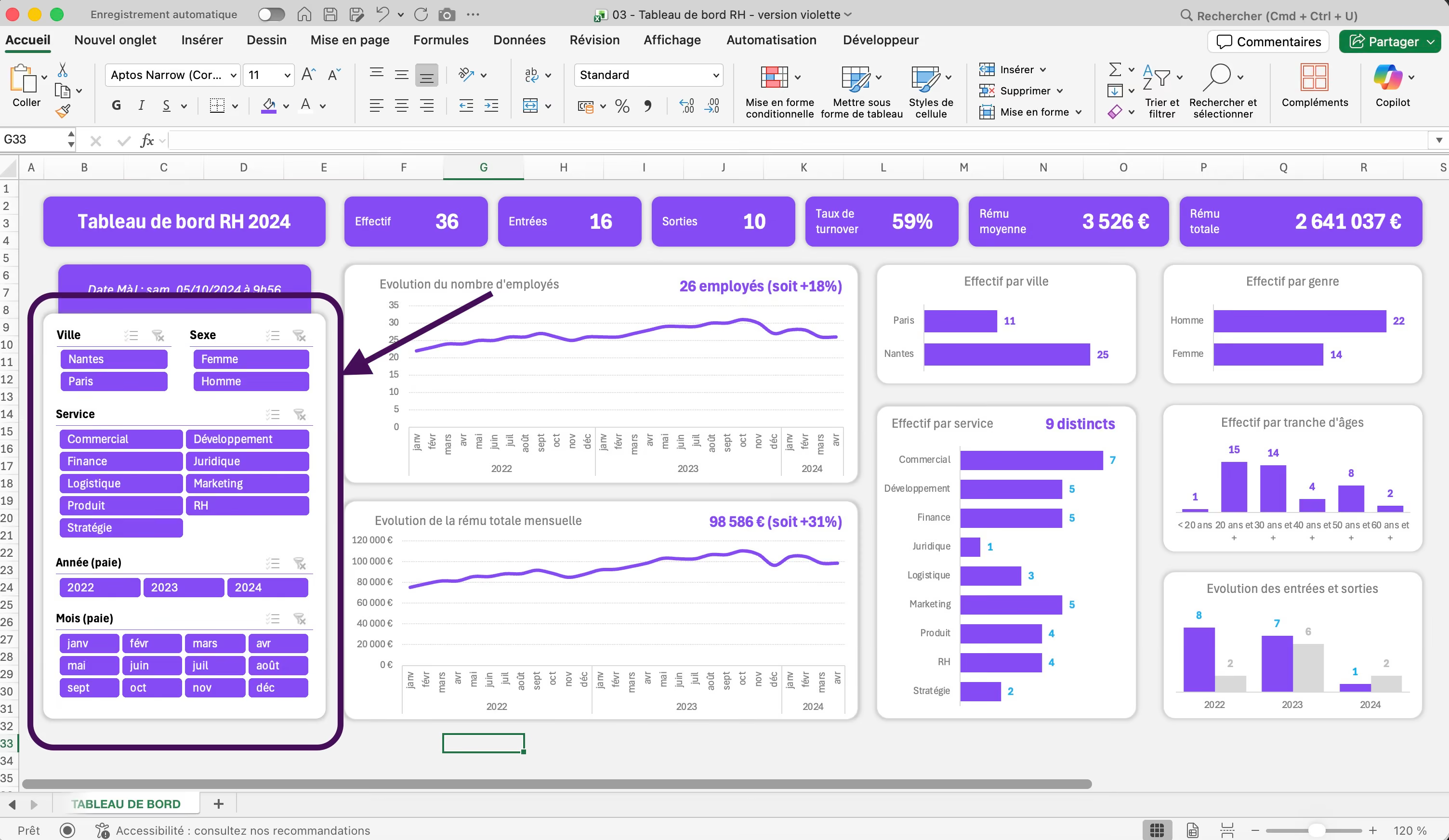
Les segments sont des filtres visuels qui rendent le tableau de bord interactif. Dans notre tableau, nous utilisons 4 segments principaux, mais d’autres peuvent être ajoutés selon vos besoins :
- Ville
- Sexe
- Service
- Année d’embauche
- Mois d’embauche
Chaque segment est connecté aux TCD qui alimentent les KPI et les graphiques, ce qui permet une analyse rapide et ciblée.
Graphiques de suivi
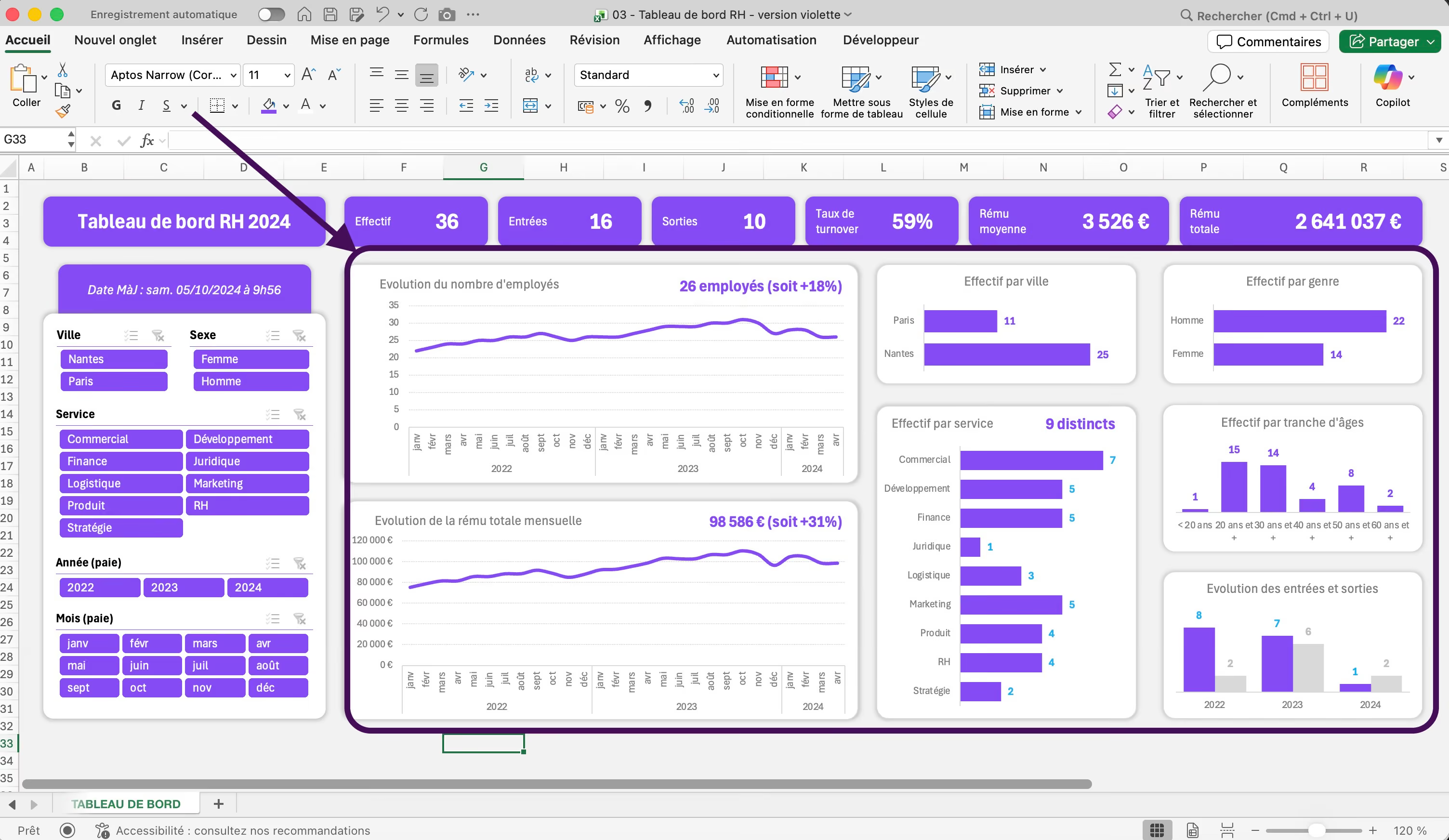
Pour visualiser l’évolution et la répartition de vos effectifs et rémunérations, nous créons différents types de graphiques :
Graphiques en courbe (évolution dans le temps) :
- Évolution de l’effectif sur la période
- Évolution de la masse salariale sur la période
Graphiques en barres (répartition par catégorie) :
- Effectif par ville
- Effectif par service
- Effectif par genre
Histogrammes :
- Effectif par tranche d’âge
- Entrées et sorties sur la période
Tous ces graphiques sont dynamiques grâce aux TCD et segments, ce qui permet d’analyser facilement les tendances et les répartitions selon les critères choisis.
Les TCD, l'ex oublié d'Excel
Les tableaux croisés dynamiques (TCD) ont longtemps été au cœur de l’analyse dans Excel, mais leur usage a été éclipsé par des formules comme SOMMEPROD, INDEX, EQUIV ou RECHERCHEX voire FILTRE, qui permettaient de croiser et agréger les données manuellement. Cette approche, bien que puissante, rendait les fichiers lourds, complexes et souvent sujets aux erreurs.
Aujourd’hui, avec le Modern Excel, les TCD reprennent leur place, boostés par Power Pivot et les modèles de données. Il est possible de relier plusieurs tables entre elles, de créer des mesures dynamiques avec le langage DAX, et d’analyser de grandes quantités de données sans multiplier les formules complexes.
Associés à Power Query, aux segments et aux graphiques, les TCD deviennent des outils de tableaux de bord interactifs et multidimensionnels, fiables et rapides à actualiser. Ce retour en force permet de combiner efficacité et robustesse, et de libérer du temps pour se concentrer sur l’analyse plutôt que sur la maintenance des calculs.
Vidéos tutorielles sur la création d'un tableau de bord RH Excel
Ces deux vidéos de 45 et 50 minutes vont détailler ces étapes de A à Z, le tout en partant d'un classeur contenant nos tableaux et d'une feuille Excel vierge.
Partie 1 : Nettoyage des données RH avec Power Query
Partie 2 : Finalisation avec un tableau croisé dynamique
Tableau de Bord RH à Télécharger
Pour accompagner cette vidéo, un fichier template est également disponible en téléchargement, vous permettant de suivre pas à pas les étapes de création du tableau de bord RH tout en pratiquant vous même de votre coté en adaptant les données à vos besoins.
Les fichiers sources (à importer dans Power Query) sont également disponibles au téléchargement ci-dessous.
Pour aller encore plus loin et apprendre à faire ce type de fichiers et bien d'autres encore avec un formateur qui saura s'adapter à vos besoins sur Excel, n'hésitez pas à consulter notre formation Excel sur-mesure !
