
Sommaire

Formation Excel sur-mesure
Envie de te former à une approche moderne Excel pour transformer ton quotidien ? C'est par ici !
Sommaire
Il n'y a pas de classeur Excel sans date. Ou sinon c'est un classeur Excel inefficace car incomplet. En effet, sauf cas exceptionnels, aucune analyse digne de ce nom ne peut faire abstraction de dates et/ou de durées.
Date de naissance. Date d'embauche. Date de début ou de fin de contrat. Deadline. Échéance d'un prêt ou d'une facture. Âge et ancienneté. Année et nom du jour de la semaine. Toutes ces informations sont essentielles pour mieux comprendre et segmenter d'autres données. Et ce quelles que soient les données en question. Pourtant, alors que les dates et les durées sont un élément essentiel de toute analyse, il n'est pas forcément toujours évident de savoir comment manipuler les dates dans Excel.
C'est pour cela que, dans cet article, nous allons vous présenter les 10 fonctions de date les plus utiles d'Excel, que nous avons regroupées en 4 catégories de fonctions, afin de mieux comprendre les différents objectifs de ces fonctions de date :
- Les fonctions pour catégoriser une date (x2)
- Les fonctions pour créer une date (x3)
- Les fonctions pour calculer une durée (x2)
- Les fonctions pour décaler une date (x3)
Ces 10 fonctions, résumées et présentées ici avec des exemples logiques et réalistes, vous permettront de simplifier toutes vos analyses.
.png)
Commençons par le groupe de fonctions le plus simple : les fonctions qui permettent de catégoriser une date dans un ensemble plus large, comme l'année, le mois ou la semaine.
Catégoriser une date (x2)
Bien qu'il existe au moins 5 ou 6 fonctions dans cet ensemble, nous ne nous focaliserons ici que sur les 2 fonctions les plus souvent utiles : les fonctions ANNEE et MOIS
Fonctions vues dans cet article : ANNEE, MOIS
Autres fonctions existantes : JOUR, JOURSEM, NO.SEMAINE, NO.SEMAINE.ISO...
La fonction ANNEE :
Comme son nom l'indique, la fonctionne ANNEE a pour objectif d'extraire l'année d'une date, afin de pouvoir faire des analyses ou des focus sur toutes les dates de la même année, ou de comparer 2 années entre elles. Cette fonction est parmi les plus simples des fonctions de date, car elle ne compte qu'un seul argument, la date dont il faut extraire l'année.
Syntaxe de la fonction ANNEE :
ANNEE( date )
Exemple de la fonction ANNEE :
=ANNEE( 20/11/2025 ) = 2025
La fonction MOIS :
Comme la fonction précédente, la fonction MOIS aussi fait exactement ce que son nom indique, elle permet d'extraire le numéro du mois d'une date.
Pour extraire non pas le numéro du mois (un numéro entre 1 et 12), mais le nom du mois (janvier, février...), le plus simple est d'utiliser la fonction TEXTE, qui n'est pas à proprement parler une fonction de date, mais que nous verrons cependant plus tard dans cet article.
Syntaxe de la fonction MOIS :
MOIS( date )
Exemple de la fonction MOIS :
=MOIS( 20/11/2025 ) = 11
(donc le 11ème mois de l'année, le mois de novembre)
D'autres fonctions du même type existent, mais il fallait faire un choix. Si vous en ressentez le besoin, vous pouvez jeter un œil sur les fonctions JOUR, JOURSEM, NO.SEMAINE et NO.SEMAINE.ISO.
Excel, les dates et la date du 31/12/1899
Sur Excel (et c'est particulier à Excel, pas à l'informatique en général), une date correspond à un nombre entier depuis la veille du 1er janvier de l'année 1900. Un nombre entier positif est donc une date postérieure au 31/12/1899. Le nombre 1 correspond au 01/01/1900. Le nombre 4 correspond au 4 janvier 1900. Et le nombre 45 658 correspond au 1er janvier 2025.
Cette égalité entre nombres entiers positifs et dates a permis de simplifier l'analyse des dates sur Excel, au prix de quelques incompréhensions de beaucoup d'utilisateurs non avertis.
Par conséquence, la soustraction entre 2 dates (une date de fin et une date de début) donne un nombre entier qui correspond à la durée, en jours, entre ces 2 dates.
Créer une date (x3)
En plus des fonctions qui permettent de catégoriser des dates en informations plus générales, il existe aussi des fonctions qui font exactement l'inverse. Autrement dit, des fonctions qui transforment des "catégories" de date (comme le jour de la semaine, le mois ou l'année) en véritables dates spécifiques. C'est le processus inverse de ce que font les fonctions précédentes, comme ANNEE et MOIS.
Bien qu'il existe encore plusieurs autres fonctions dans cette catégorie, nous ne nous focaliserons dans cet article que sur 3 d'entres elles : les fonctions DATE, DATEVAL et AUJOURDHUI
Fonctions vues dans cet article : DATE, DATEVAL et AUJOURDHUI
Autres fonctions existantes : MAINTENANT
La fonction DATE :
La plus connue de ces fonctions c'est la fonction DATE, qui permet de recréer une date en fonction de 3 informations numériques : l'année, le numéro du mois et le numéro du jour
Syntaxe de la fonction DATE :
DATE( année ; mois ; jour )
Exemple de la fonction DATE :
=DATE( 2025 ; 11 ; 20 ) = 20/11/2025
=DATE( 2025 ; 12 ; 31 ) = 31/12/2025
La fonction DATEVAL :
Lorsque les éléments à notre disposition ne sont pas des nombres mais des textes, il est possible d'utiliser une autre fonction, la fonction DATEVAL.
Elle permet de générer une date à partir d'informations textuelles ou alphanumériques, à condition que celles-ci correspondent cependant à des dates pour Excel.
Syntaxe de la fonction DATEVAL :
DATEVAL( texte )
Exemple de la fonction DATEVAL :
=DATEVAL( "20 novembre 2025" ) = 20/11/2025
=DATEVAL( "décembre" & "2025" ) = 01/12/2025
(par défaut, en l'absence de numéro du jour dans le mois, la date créée est celle du 1er jour du mois)
=DATEVAL( "20 nov" ) = 20/11/2025
(par défaut, en l'absence de numéro correspondant à l'année, la date créée est celle de l'année actuelle)
La fonction AUJOURDHUI :
La dernière fonction pour créer une date sans avoir de date initiale est la plus simple de toute. C'est même sans doute la fonction la plus simple d'Excel : AUJOURDHUI
Cette fonction est un peu spéciale, elle figure parmi les rares (5 ou 6 max) fonctions d'Excel qui ne nécessitent aucun argument pour fonctionner. Et c'est normal puisque la fonction AUJOURDHUI renvoie automatiquement la date actuelle, et que la date actuelle ne nécessite aucun argument pour être définie, c'est la date du jour. (Le résultat de la fonction AUJOURDHUI changera à chaque modification du classeur. C'est donc par exemple la fonction idéale pour calculer de manière dynamique et précise un âge ou une ancienneté
Syntaxe de la fonction AUJOURDHUI :
AUJOURDHUI()
(même si elle ne nécessite aucun argument pour fonctionner, AUJOURDHUI reste une fonction et elle doit donc avoir 2 parenthèses après son nom, comme toutes les autres fonctions)
Exemple de la fonction AUJOURDHUI :
=AUJOURDHUI() = la date actuelle
(Important : Aucun argument ne peut être donné à l'intérieur des parenthèses de la fonction AUJOURDHUI)
Calculer une durée (x2)
Il est souvent important de calculer une durée entre 2 dates. Cette durée peut-être exprimée en jours, ou en fonction d'une autre périodicité, que ce soit le nombre d'années, de mois ou d'autres périodes, parfois plus compliquées.
Dans cet article nous nous contenterons de 2 fonctions essentielles : les fonctions DATEDIF et NB.JOURS.OUVRES.INTL
Fonctions vues dans cet article : DATEDIF et NB.JOURS.OUVRES.INTL
Autres fonctions existantes : JOURS, JOURS360, FRACTION.ANNEE, NB.JOURS.OUVRES
La soustraction de dates :
Pour calculer le nombre de jours entre 2 dates, c'est en général très simple, il faut juste effectuer une soustraction entre ces 2 dates.
=20/11/2025 - 15/11/2025 = 5
=20/11/2025 - 20/11/2024 = 365
Bien qu'aucune fonction ne soit nécessaire pour calculer une durée en jours entre 2 dates, les fonctions JOURS et JOURS.360 peuvent être utilisées. En produisant les mêmes résultats.
La fonction DATEDIF :
La fonction DATEDIF permet elle de calculer une durée, tout en choisissant une autre périodicité que le jour, comme l'année ou le mois. Elle sera d'ailleurs bien plus précise que le combo d'une soustraction et d'une division pour le calcul des périodes en mois ou en années. En effet, DATEDIF tient compte du nombre précis de jours dans le mois et dans l'année pour calculer un résultat.
Syntaxe de la fonction DATEDIF :
DATEDIF( date de début ; date de fin ; intervalle )
(l'intervalle peut être exprimé de différentes manières mais les 2 plus importantes sont :
- "y" pour compter le nombre d'années complètes entre 2 dates
- "m" pour compter le nombre de mois complets entre 2 dates
Exemple de la fonction DATEDIF :
=DATEDIF( 16/03/1989 ; 20/11/2025 ; "y" ) = 36
=DATEDIF( 01/01/2025 ; 20/11/2025 ; "m" ) = 10
=DATEDIF( 16/03/1989 ; AUJOURDHUI() ; "y" ) = 36
(ce résultat variera dans le temps, en même temps que le résultat de la fonction AUJOURDHUI)
La fonction DATEDIF est donc la fonction idéale pour calculer des âges, des anciennetés, ou d'autres durées utiles. Elle fonctionne souvent en binôme avec une fonction AUJOURDHUI ou DATE pour déterminer la date de fin à appliquer.
La fonction NB.JOURS.OUVRES.INTL :
Calculer le nombre de jours entre deux dates, c’est bien (DATEDIF), mais parfois ce calcul est trop simpliste par rapport à une réalité plus contraignante.
Par exemple si les dates représentent le début et la fin d'un projet ou d'un contrat, et qu'il faut calculer le nombre de jours de semaine entre ces 2 dates, en excluant les samedis et les dimanches. Encore plus s'il faut aussi aussi exclure du résultat final les dates qui correspondent à des jours fériés. Et encore beaucoup plus si d'autres datent doivent encore minorer le résultat, comme des absences, ou des jours de la semaine.
Pour l'intégralité de ces cas de figure, la fonction à utiliser est NB.JOURS.OUVRES.INTL, la version améliorée de la fonction NB.JOURS.OUVRES car elle permet de mieux choisir les jours de la semaine à exclure régulièrement.
Syntaxe de la fonction NB.JOURS.OUVRES.INTL :
NB.JOURS.OUVRES.INTL( date de début ; date de fin ; [ jours de la semaine à exclure ] ; [ dates spécifiques à exclure ] )
Par défaut, si le 3ème argument n'est pas renseigné, les jours de la semaine à exclure sont les samedis et les dimanches

Exemple de la fonction NB.JOURS.OUVRES.INTL :
=SERIE.JOUR.OUVRE.INTL( 01/01/2026 ; 31/01/2026 ) = 22
(tous les jours sont travaillés sauf les week-ends (c'est le mode par défaut))
>>> 22 c'est donc le nombre de jours de semaine du mois de janvier 2026.
=SERIE.JOUR.OUVRE.INTL( 01/01/2026 ; 31/01/2026 ; 1 ; Tab_JoursFériés[Date] ) = 21
>>> 21 c'est donc le nombre de jours ouvrés du mois de janvier 2026, car le 1er janvier est un jour férié qui tombe un jeudi.
=SERIE.JOUR.OUVRE.INTL( 01/01/2026 ; 31/01/2026 ; "0010011" ; ASSEMB.V( Tab_JoursFériés[Date] + Tab_Abs[Date] ) ) = 15
>>> 15 c'est donc le nombre de jours travaillés par Amélie en janvier en enlevant les week-ends, les mercredis, les jours fériés et ponts et les absences.
La fonction NB.JOURS.OUVRES.INTL est donc impressionnante par sa flexibilité (comme la fonction SERIE.JOUR.OUVRE.INTL) et par sa capacité à calculée une durée en jours en fonction de nombreuses contraintes. C'est une fonction idéale à utiliser pour la gestion de projets, de missions, de plannings, etc.
Catégorie
Catégorie
Catégorie
Catégorie
Fonction
Fonction
Fonction
Syntaxe
Syntaxe
Syntaxe
Exemple
Exemple
Exemple
Exemple
1/ Catégoriser une date
1/ Catégoriser une date
1/ Catégoriser une date
1/ Catégoriser une date
ANNEE
ANNEE
ANNEE
ANNEE( date )
ANNEE( date )
ANNEE( date )
=ANNEE( "20/11/2025" ) = 2025
=ANNEE( "20/11/2025" ) = 2025
=ANNEE( "20/11/2025" ) = 2025
=ANNEE( "20/11/2025" ) = 2025
1/ Catégoriser une date
1/ Catégoriser une date
1/ Catégoriser une date
1/ Catégoriser une date
MOIS
MOIS
MOIS
MOIS( date )
MOIS( date )
MOIS( date )
=MOIS( "20/11/2025" ) = 11
=MOIS( "20/11/2025" ) = 11
=MOIS( "20/11/2025" ) = 11
=MOIS( "20/11/2025" ) = 11
2/ Créer une date
2/ Créer une date
2/ Créer une date
2/ Créer une date
DATE
DATE
DATE
DATE( année ; mois ; jour )
DATE( année ; mois ; jour )
DATE( année ; mois ; jour )
=DATE( 2025 ; 11 ; 20 ) = 20/11/2025
=DATE( 2025 ; 11 ; 20 ) = 20/11/2025
=DATE( 2025 ; 11 ; 20 ) = 20/11/2025
=DATE( 2025 ; 11 ; 20 ) = 20/11/2025
2/ Créer une date
2/ Créer une date
2/ Créer une date
2/ Créer une date
DATEVAL
DATEVAL
DATEVAL
DATEVAL( texte )
DATEVAL( texte )
DATEVAL( texte )
=DATEVAL( "nov" & 2025 ) = 01/01/2025
=DATEVAL( "nov" & 2025 ) = 01/01/2025
=DATEVAL( "nov" & 2025 ) = 01/01/2025
=DATEVAL( "nov" & 2025 ) = 01/01/2025
2/ Créer une date
2/ Créer une date
2/ Créer une date
2/ Créer une date
AUJOURDHUI
AUJOURDHUI
AUJOURDHUI
AUJOURDHUI()
AUJOURDHUI()
AUJOURDHUI()
=AUJOURDHUI() = la date actuelle
=AUJOURDHUI() = la date actuelle
=AUJOURDHUI() = la date actuelle
=AUJOURDHUI() = la date actuelle
3/ Calculer une durée
3/ Calculer une durée
3/ Calculer une durée
3/ Calculer une durée
DATEDIF
DATEDIF
DATEDIF
DATEDIF( date de début ; date de fin ; intervalle )
DATEDIF( date de début ; date de fin ; intervalle )
DATEDIF( date de début ; date de fin ; intervalle )
=DATEDIF( "16/03/1989" ; "20/11/2025" ; "y" ) = 36
=DATEDIF( "16/03/1989" ; "20/11/2025" ; "y" ) = 36
=DATEDIF( "16/03/1989" ; "20/11/2025" ; "y" ) = 36
=DATEDIF( "16/03/1989" ; "20/11/2025" ; "y" ) = 36
3/ Calculer une durée
3/ Calculer une durée
3/ Calculer une durée
3/ Calculer une durée
NB.JOURS.OUVRES.INTL
NB.JOURS.OUVRES.INTL
NB.JOURS.OUVRES.INTL
NB.JOURS.OUVRES.INTL( date de début ; date de fin ; [ jours de la semaine à exclure ] ; [ dates spécifiques à exclure ] )
NB.JOURS.OUVRES.INTL( date de début ; date de fin ; [ jours de la semaine à exclure ] ; [ dates spécifiques à exclure ] )
NB.JOURS.OUVRES.INTL( date de début ; date de fin ; [ jours de la semaine à exclure ] ; [ dates spécifiques à exclure ] )
=SERIE.JOUR.OUVRE.INTL( "01/01/2026" ; "31/01/2026" ; "0010011" ; ASSEMB.V( Tab_JoursFériés[Date] + Tab_Abs[Date] ) ) = 15
=SERIE.JOUR.OUVRE.INTL( "01/01/2026" ; "31/01/2026" ; "0010011" ; ASSEMB.V( Tab_JoursFériés[Date] + Tab_Abs[Date] ) ) = 15
=SERIE.JOUR.OUVRE.INTL( "01/01/2026" ; "31/01/2026" ; "0010011" ; ASSEMB.V( Tab_JoursFériés[Date] + Tab_Abs[Date] ) ) = 15
=SERIE.JOUR.OUVRE.INTL( "01/01/2026" ; "31/01/2026" ; "0010011" ; ASSEMB.V( Tab_JoursFériés[Date] + Tab_Abs[Date] ) ) = 15
4/ Décaler une date
4/ Décaler une date
4/ Décaler une date
4/ Décaler une date
MOIS.DECALER
MOIS.DECALER
MOIS.DECALER
MOIS.DECALER( date initiale ; nombre de mois )
MOIS.DECALER( date initiale ; nombre de mois )
MOIS.DECALER( date initiale ; nombre de mois )
=MOIS.DECALER( "01/01/2026" ; 1 ) = 01/02/2026
=MOIS.DECALER( "01/01/2026" ; 1 ) = 01/02/2026
=MOIS.DECALER( "01/01/2026" ; 1 ) = 01/02/2026
=MOIS.DECALER( "01/01/2026" ; 1 ) = 01/02/2026
4/ Décaler une date
4/ Décaler une date
4/ Décaler une date
4/ Décaler une date
FIN.MOIS
FIN.MOIS
FIN.MOIS
FIN.MOIS( date initiale ; nombre de mois )
FIN.MOIS( date initiale ; nombre de mois )
FIN.MOIS( date initiale ; nombre de mois )
=FIN.MOIS( "20/11/2025" ; 0 ) = 30/11/2025
=FIN.MOIS( "20/11/2025" ; 0 ) = 30/11/2025
=FIN.MOIS( "20/11/2025" ; 0 ) = 30/11/2025
=FIN.MOIS( "20/11/2025" ; 0 ) = 30/11/2025
4/ Décaler une date
4/ Décaler une date
4/ Décaler une date
4/ Décaler une date
SERIE.JOUR.OUVRE.INTL
SERIE.JOUR.OUVRE.INTL
SERIE.JOUR.OUVRE.INTL
SERIE.JOUR.OUVRE.INTL( date initiale ; nombre de jours ; [ jours de la semaine à exclure ] ; [ dates spécifiques à exclure ] )
SERIE.JOUR.OUVRE.INTL( date initiale ; nombre de jours ; [ jours de la semaine à exclure ] ; [ dates spécifiques à exclure ] )
SERIE.JOUR.OUVRE.INTL( date initiale ; nombre de jours ; [ jours de la semaine à exclure ] ; [ dates spécifiques à exclure ] )
=SERIE.JOUR.OUVRE.INTL( "05/01/2026" ; 20 ; "1100111" ; Tab_Abs[Date] ) = 25/02/2026
=SERIE.JOUR.OUVRE.INTL( "05/01/2026" ; 20 ; "1100111" ; Tab_Abs[Date] ) = 25/02/2026
=SERIE.JOUR.OUVRE.INTL( "05/01/2026" ; 20 ; "1100111" ; Tab_Abs[Date] ) = 25/02/2026
=SERIE.JOUR.OUVRE.INTL( "05/01/2026" ; 20 ; "1100111" ; Tab_Abs[Date] ) = 25/02/2026
5/ Bonus
5/ Bonus
5/ Bonus
5/ Bonus
TEXTE
TEXTE
TEXTE
TEXTE( nombre ; format )
TEXTE( nombre ; format )
TEXTE( nombre ; format )
=TEXTE( "20/11/2025" ; "jjj jj/mm/aaaa" ) = "jeudi 20/11/2025"
=TEXTE( "20/11/2025" ; "jjj jj/mm/aaaa" ) = "jeudi 20/11/2025"
=TEXTE( "20/11/2025" ; "jjj jj/mm/aaaa" ) = "jeudi 20/11/2025"
=TEXTE( "20/11/2025" ; "jjj jj/mm/aaaa" ) = "jeudi 20/11/2025"
Décaler une date (x3)
Les fonctions DATE, DATEVAL et AUJOURDHUI citées plus haut sont idéales pour créer des dates depuis des informations qui ne sont pas déjà des dates. Mais il existe de nombreux cas dans lesquels l'objectif est de déterminer une date finale en fonction d'une date initiale. Dans certains cas, la fonction DATE peut tout à fait être utilisée efficacement. Dans d'autres cas, une simple addition ou soustraction fonctionnera parfaitement.
Mais lorsque la règle de décalage entre la date initiale et la date finale est plus "subtile", plusieurs fonctions peuvent être utilisées avantageusement comme les 3 fonctions suivantes : MOIS.DECALER, FIN.MOIS et SERIE.JOUR.OUVRE.INTL
Dans cet article mettrons l'accent sur 3 des 4 fonctions permettant de décaler une date vers une autre.
Fonctions vues dans cet article : MOIS.DECALER, FIN.MOIS et SERIE.JOUR.OUVRE.INTL
Autres fonctions existantes : SERIE.JOUR.OUVRE...
L'addition/soustraction de nombre entier :
Lorsque le nombre de jours séparant la date initiale de la date finale à obtenir est déterminé précisément à l'avance, sans variation possible, il est possible de simplement effectuer une addition pour déterminer une date future et une soustraction pour une date passée.
= 20/11/2025 + 1 = 21/11/2025
= 20/11/2025 + 7 = 27/11/2025
= 20/11/2025 - 1 = 19/11/2025
La fonction MOIS.DECALER permet de décaler une date de X mois dans le futur ou dans le passé, par exemple pour déterminer une date de fin de contrat 12 mois après la date de début de contrat (dans le cadre d'un CDD de 12 mois).
Syntaxe de la fonction MOIS.DECALER :
MOIS.DECALER( date initiale ; nombre de mois )
(si le nombre mois renseigné est un entier positif, la date initiale sera décalée de X mois vers le futur, si ce nombre est négatif (plus rare), la date initiale sera décalée vers le passé)
Exemple de la fonction MOIS.DECALER :
=MOIS.DECALER( 01/01/2026 ; 1 ) = 01/02/2026
=MOIS.DECALER( 01/01/2026 ; 12 ) = 01/01/2027
=MOIS.DECALER( 31/01/2026 ; 1 ) = 28/02/2026
(Important : Si le décalage complet n'est pas possible car le mois final comprend moins de jours que le mois initial (par exemple en passant du 31 janvier au mois suivant, février), la date calculée correspondra au dernier jour du mois final)
La fonction FIN.MOIS :
Certains problèmes existant avec la fonction MOIS.DECALER sont facilement corrigés en utilisant FIN.MOIS, même si dans d'autres cas MOIS.DECALER est préférable.
Syntaxe de la fonction FIN.MOIS :
FIN.MOIS( date initiale ; nombre de mois )
Exemple de la fonction FIN.MOIS :
=FIN.MOIS( 20/11/2025 ; 0 ) = 30/11/2025
(si le nombre de mois renseigné est égal à 0, alors la fonction FIN.MOIS renverra la dernière date du mois initial)
=FIN.MOIS( 20/11/2025 ; 1 ) = 31/12/2025
Il existe de nombreuses utilisations simples et utiles de la fonction FIN.MOIS. En voici quelques-unes :
Premier jour du mois d'une date : =FIN.MOIS( "20/11/2025" ; -1 ) + 1
Premier jour du mois suivant : =FIN.MOIS( "20/11/2025" ; 0 ) + 1
Nombre de jours du mois : =JOUR( FIN.MOIS( "20/11/2025" ; 0 ) )
La fonction SERIE.JOUR.OUVRE.INTL :
Parfois, il faut décaler une date initiale de X jours vers le futur (ou plus exceptionnellement vers le passé), mais en ne prenant en compte que certains jours. Par exemple si une mission dure 50 jours à partir d'une date initiale, mais qu'il ne faut compter que les jours de semaine, les méthodes et fonctions précédentes ne sont d'aucune utilité. Et la difficulté augmente encore si en plus des week-end il faut exclure les jours fériés et les absences. Et elle augmente encore s'il faut aussi exclure les mercredis par exemple.
Bref, pour ce genre de cas, de projeter une date finale à partir d'une date initiale, d'un nombre de jours et de règles spécifiques potentiellement complexes... la meilleure solution est la fonction SERIE.JOUR.OUVRE.INTL (qui est la version améliorée de la fonction SERIE.JOUR.OUVRE. normale).
Syntaxe de la fonction SERIE.JOUR.OUVRE.INTL :
SERIE.JOUR.OUVRE.INTL( date initiale ; nombre de jours ; [ jours de la semaine à exclure ] ; [ dates spécifiques à exclure ] )
Par défaut, si le 3ème argument n'est pas renseigné, les jours de la semaine à exclure sont les samedis et les dimanches
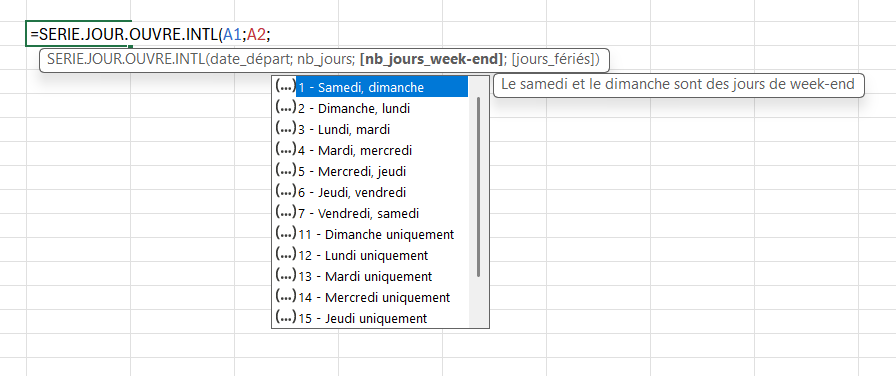
Exemple de la fonction SERIE.JOUR.OUVRE.INTL :
=SERIE.JOUR.OUVRE.INTL( "05/01/2026" ; 20 ) = 02/02/2026
(tous les jours sont travaillés sauf les week-ends (c'est le mode par défaut))
=SERIE.JOUR.OUVRE.INTL( "05/01/2026" ; 20 ; "0001111" ) = 09/02/2026
(seuls les lundis, mardis et mercredis sont travaillés, ce qui décale la date de fin plus tard vers le futur)
=SERIE.JOUR.OUVRE.INTL( "05/01/2026" ; 20 ; "1100111" ; Tab_Abs[Date] ) = 25/02/2026
(seuls les mercredis et jeudis sont travaillés, et sont exclues aussi les dates d'un tableau)
Le 4ème argument de la fonction SERIE.JOUR.OUVRE.INTL peut être utilisé pour exclure des dates spécifiques qui correspondent à des jours fériés, mais aussi aux absences d'un salarié, ou à d'autres dates prioritaires. Si les dates sont indiquées dans plusieurs tableaux différents par simplicité de complétion, il est tout à fait possible d'utiliser une fonction ASSEMB.V pour combiner les différentes listes de dates à exclure.
Les formules/fonctions : La seule manière de travailler sur Excel ?
Pendant de nombreuses année, les fonctions, imbriquées dans des formules, étaient la principale manière de travailler sur Excel. Que ce soit pour les dates, ou pour tout autre type de données.
Mais en 2025, et depuis quelques années déjà (2016 et +), il existe une autre approche d'Excel, plus simple et plus efficace, mais aussi et surtout, plus facile à apprendre et à maîtriser : le Modern Excel
Dans cette approche moderne d'Excel, les fonctions restent utiles, mais ne sont plus le premier réflexe à avoir. D'autres outils, comme Power Query ou les tableaux croisés dynamiques (TCD) et les segments permettent d'obtenir facilement les résultats voulus sans y passer des heures afin de se concentrer sur la vraie plus-value d'Excel : mieux comprendre ses données et prendre de meilleures décisions
(Bonus : la fonction TEXTE)
Il existe (au moins) une fonction de date qui ne ressemble pas à une fonction de date, mais qui s'avère d'une incroyable efficacité pour l'analyse des dates. Et cette fonction, c'est la fonction TEXTE.
Contrairement aux autres fonction citées plus haut, la fonction TEXTE ne s'applique pas qu'aux dates. Mais c'est une fonction essentielle dans certains cas liés à elles. D'autant qu'elle offre une souplesse dans son utilisation qui la rend parfois préférable à d'autres fonctions (y compris d'autres fonctions de ce top).
Son objectif est simple : transformer un nombre en un texte en fonction d'un pattern
Et ce nombre, bien évidemment, peut être une date.
Syntaxe de la fonction TEXTE :
TEXTE( nombre ; format )
Le format à indiquer, lorsqu'il s'agit de dates, correspond à des caractères clés : "j", "m", "a"
Voici quelques exemples :
- "jj/mm/aaaa" >>> date normale
- "jjjj" >>> nom du jour en entier ("lundi", "mardi"...)
- "jjj" >>> nom du jour raccourci ("lun", "mar"...)
- "mmmm" >>> nom du mois en entier ("janvier", "février"...)
- "mmm" >>> nom du mois raccourci ("jan", fév"...)
- "jjj jj/mm/aaaa" >>> exemple "jeu 20/11/2025"
- "jjj jj/mm/aaaa - hh:mm" >>> exemple "jeu 20/11/2025 - 17:37"
Exemple de la fonction TEXTE :
=TEXTE( 20/11/2025 ; "jjjj" ) = "jeudi"
=TEXTE( 20/11/2025 ; "jjj jj/mm/aaaa" ) = "jeudi 20/11/2025"
=TEXTE( 20/11/2025 ; "jjj j mmmm aaaa" ) = "jeudi 20 novembre 2025"
La fonction TEXTE peut être utilisée pour afficher automatiquement la date de dernière mise à jour d'un classeur, en la combinant au choix avec la fonction AUJOURDHUI ou MAINTENANT.
="Date MàJ : " & TEXTE( AUJOURDHUI() ; "jj/mm/aaaa" ) = "Date MàJ : 20/11/2025"
="Date MàJ : " & TEXTE( MAINTENANT() ; "jj/mm/aaaa à hh:mm" ) = "Date MàJ : 20/11/2025 à 17:37"
Voilà, c'est terminé pour ce top 10. Envie d'apprendre plus de fonctions, de maîtriser plus de formules ou de te former au Modern Excel ? Alors rdv sur cette page pour voir nos formations individuelles éligibles au CPF ou sur celle-ci pour nous contacter directement (avec le code promo "TOP10DATE").
